1. Bem-vindo
Com a NexusPay, a sua loja recebe Pix dos clientes e decide o que fazer com o dinheiro: converter para USDT na sua carteira, mandar para o seu Cartão OKX Master Internacional, enviar Pix para as suas chaves favoritas ou acompanhar o saldo em reais. Tudo com extrato completo e segurança de verificação em duas etapas.
O que você pode fazer
- Receber Pix pelo QR Code da loja: no balcão, pelo celular ou na maquininha.
- Converter o saldo em reais para USDT quando quiser, com a cotação do momento.
- Enviar Pix do saldo para chaves favoritas (fornecedor, aluguel, a sua conta): quem recebe ganha exatamente o valor.
- Acompanhar cada Pix, cada conversão e cada envio no extrato, com data, hora, pagador e saldo.
- Cobrar pelo celular com o app NexusMobile, sem maquininha.
- Cobrar pela maquininha (POS) e imprimir o comprovante para o cliente.
- Ver no extrato quais vendas foram presenciais (feitas no celular ou na maquininha).
- Cadastrar vendedores, cada um com o próprio login.
- Receber avisos no Telegram a cada Pix que cair.
- Usar o painel em português, espanhol ou inglês.
Onde acessar
| O quê | Endereço |
|---|---|
| Painel da loja (computador) | https://app.nexuspay.global |
| App no celular | https://app.nexuspay.global/app/instalar/ |
| App da maquininha | https://app.nexuspay.global/pos/ (ou já vem instalado) |
2. Cadastro e primeiro acesso
2.1 Cadastrar a loja
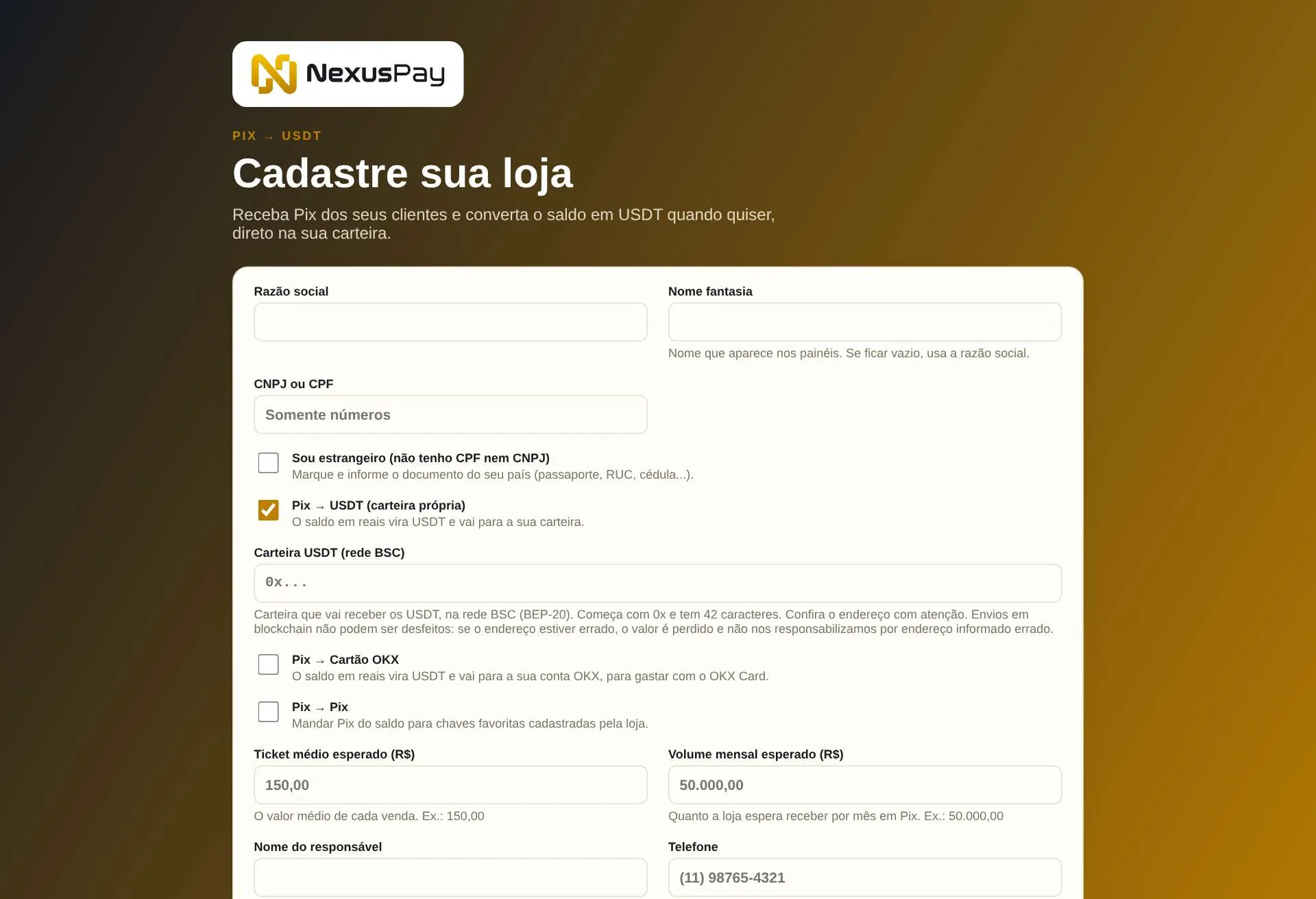
Você recebe o link de cadastro de quem te indicou. Nele você preenche:
- Razão social, nome fantasia e CNPJ ou CPF. Empresa de fora do Brasil: marque “Sou estrangeiro” e informe o documento do seu país.
- O que a loja quer fazer com o dinheiro: Pix → USDT (informe a sua carteira USDT na rede BSC), Pix → Cartão OKX e/ou Pix → Pix (enviar Pix do saldo para chaves favoritas).
- Ticket médio esperado: o valor médio de cada Pix (ex.: R$ 150,00).
- Volume mensal esperado: quanto a loja espera receber por mês em Pix (ex.: R$ 50.000,00).
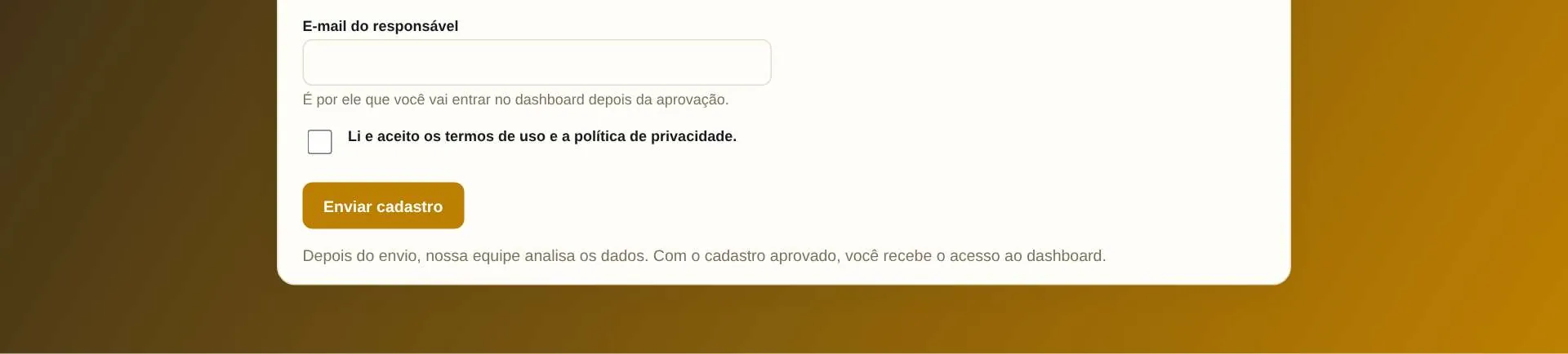
- Nome, telefone e e-mail do responsável. O e-mail será o seu login.
- Leia e aceite os termos de uso e clique em Enviar cadastro.
2.2 Aprovação
A nossa equipe analisa o cadastro. Quando a loja é aprovada, você recebe o seu e-mail de acesso e uma senha provisória de 6 números.
2.3 Primeiro acesso
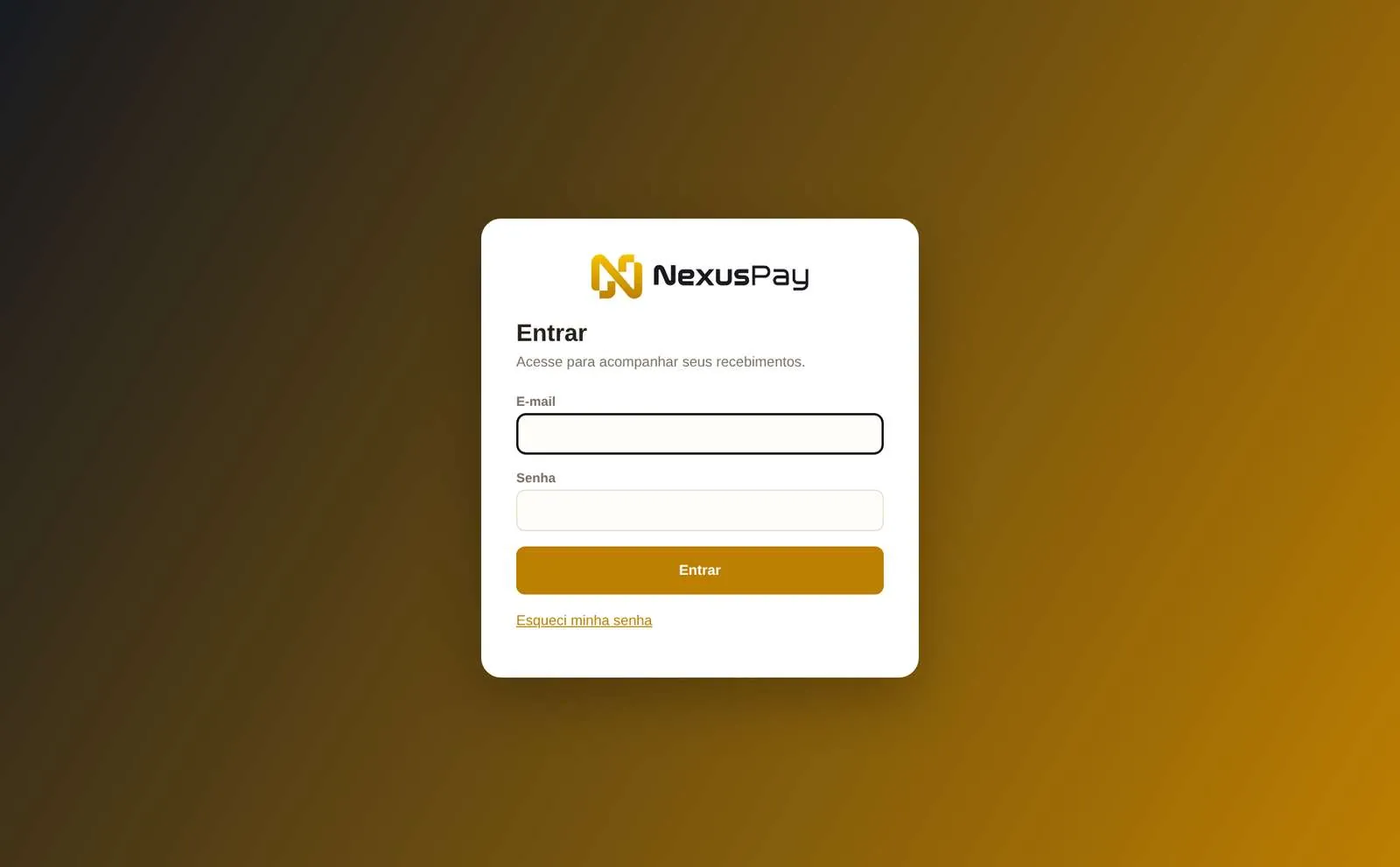
- Abra https://app.nexuspay.global e entre com o e-mail e a senha provisória.
- Crie a sua senha. O sistema pede na hora.
- Ative a verificação em duas etapas: instale um app autenticador no celular (Google Authenticator, Microsoft Authenticator ou outro), leia o QR Code que aparece na tela e digite o código de 6 números.
- Leia e aceite os termos de uso. A confirmação é feita com o código do autenticador.
- Pronto: o painel abre.
2.4 Link de ativação (lojas que já usavam a plataforma)
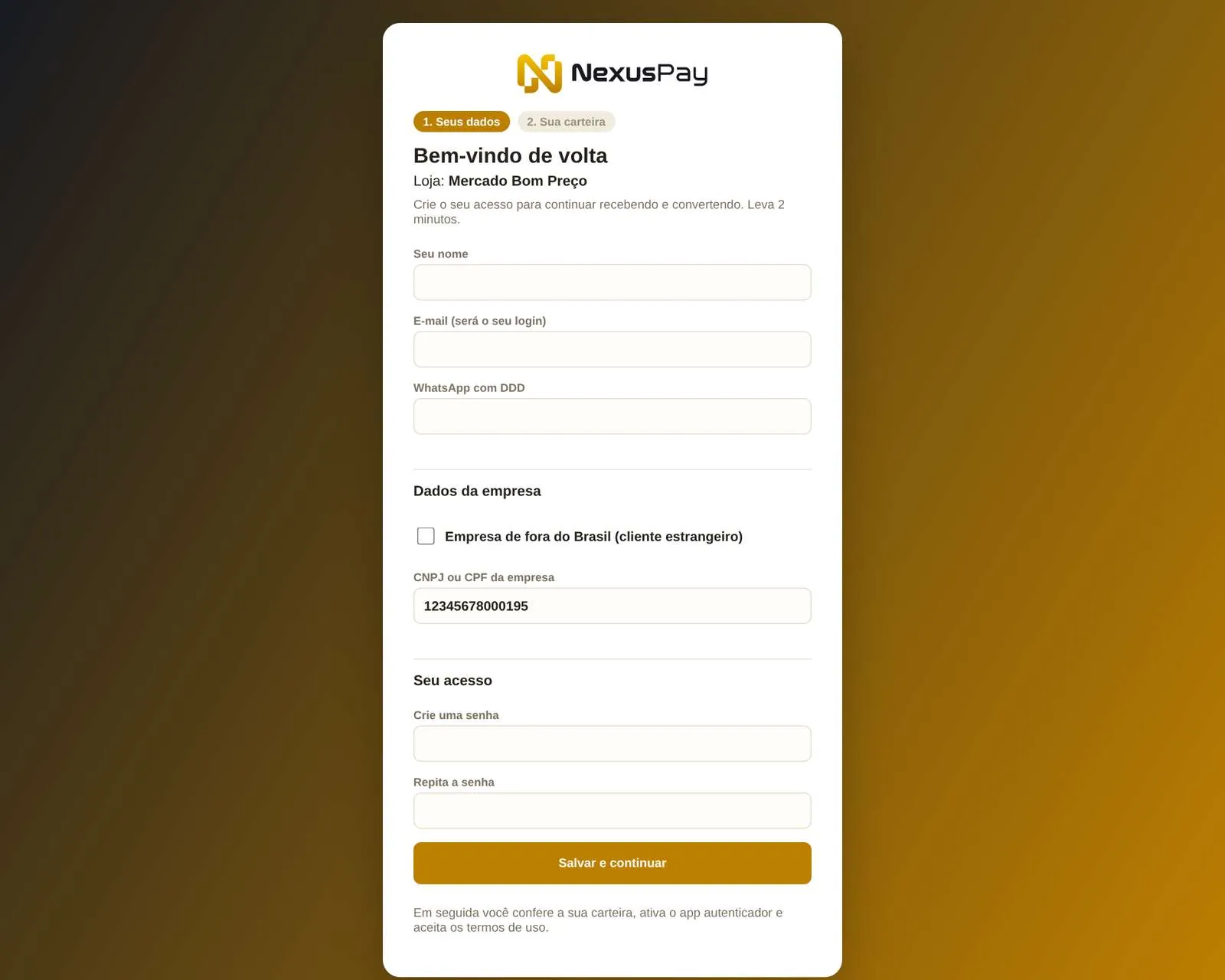
Se você recebeu um link de ativação, ele cria o seu acesso em duas etapas:
- Seus dados: nome, e-mail, WhatsApp, documento da empresa e a sua senha. Empresa de fora do Brasil: marque “Empresa de fora do Brasil”.
- Sua carteira: confirme se a carteira cadastrada é sua. Se não estiver com ela agora, toque em Pular: a confirmação será pedida na sua primeira conversão.
3. O painel
No topo do painel ficam o nome da loja, o idioma (PT, ES, EN) e as abas:
| Aba | Para que serve |
|---|---|
| Volumes Processados | Resumo do período e o extrato completo. |
| Conversão Dia | A sua cotação de hoje e as conversões do dia. |
| Converter saldo | Converter reais em USDT (ou OKX). |
| Enviar Pix | Mandar Pix do saldo para as chaves favoritas. Só o Master da loja vê (e só se a loja tiver Pix → Pix). |
| Criar acesso NexusMobile | Instalar o app no celular, cadastrar vendedores e ligar maquininhas. Só o Master da loja vê. |
| Meu contrato | Os termos que você aceitou. |
| Minha conta | Senha, verificação em duas etapas e avisos no Telegram. |
3.1 Volumes Processados e extrato
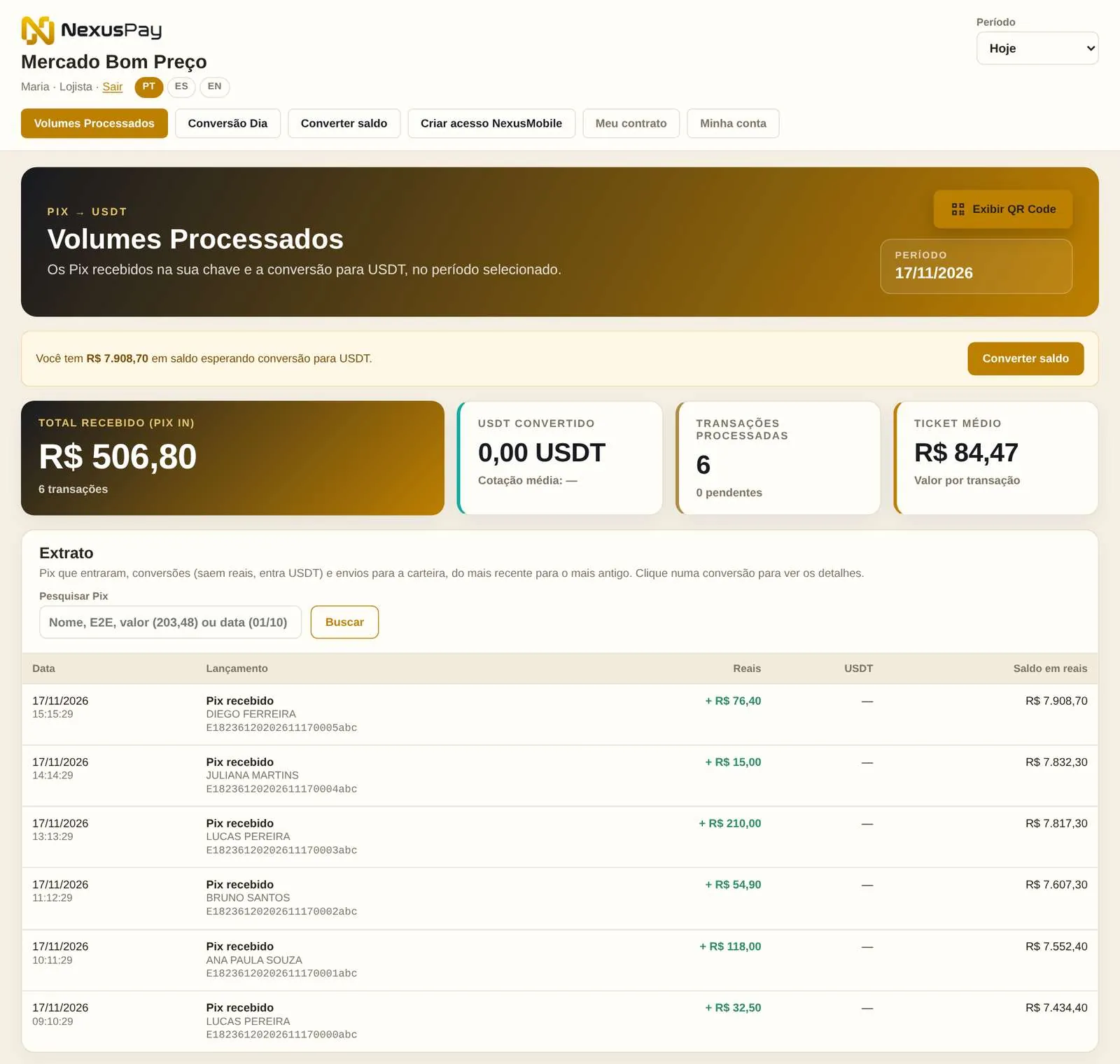
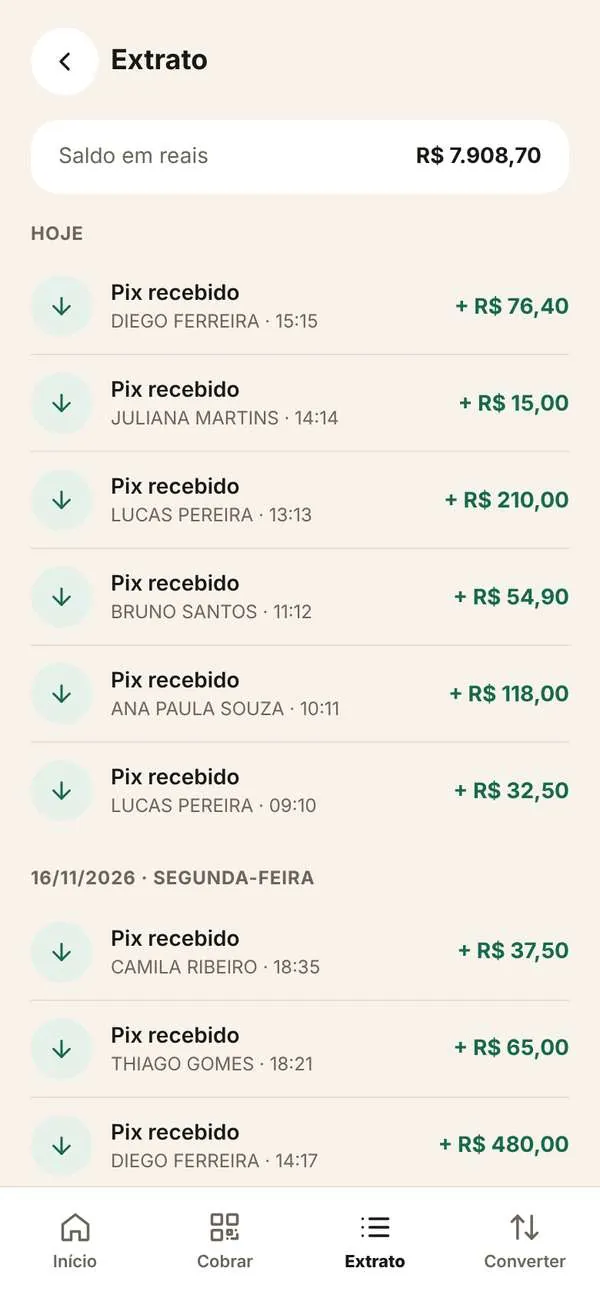
Escolha o período no canto de cima (hoje, ontem, 7 dias…). Os quadros mostram o total recebido em Pix, o total convertido em USDT, a quantidade de Pix e o ticket médio.
Como ler o extrato
- Pix recebido: entra em reais (+), com o nome do pagador e o identificador do Pix (E2E).
- Conversão: sai em reais e entra em USDT. Clique para ver cotação, taxa e o comprovante do envio.
- Pix enviado: sai em reais. Clique para ver quanto o destino recebeu, a taxa, o total que saiu do saldo, quem recebeu e o comprovante.
- Presencial · celular ou Presencial · maquininha: etiqueta nos Pix cobrados pelo app ou pela maquininha.
- Saldo em reais: a coluna da direita mostra o saldo depois de cada lançamento.
- Pesquisar Pix: procure por nome do pagador, valor, data ou E2E.
Pix bloqueado (pedido de documentos)
Em casos raros, pedimos que você comprove a origem de um Pix. O valor desse Pix fica bloqueado no saldo até a análise. No extrato, clique em Bloqueado · enviar documentos e envie:
- documentos da loja (contrato social e documentos dos sócios);
- comprovante da venda ao pagador (nota fiscal ou contrato).
Depois da análise, o valor volta ao saldo normal.
4. Conversões
4.1 Como funciona
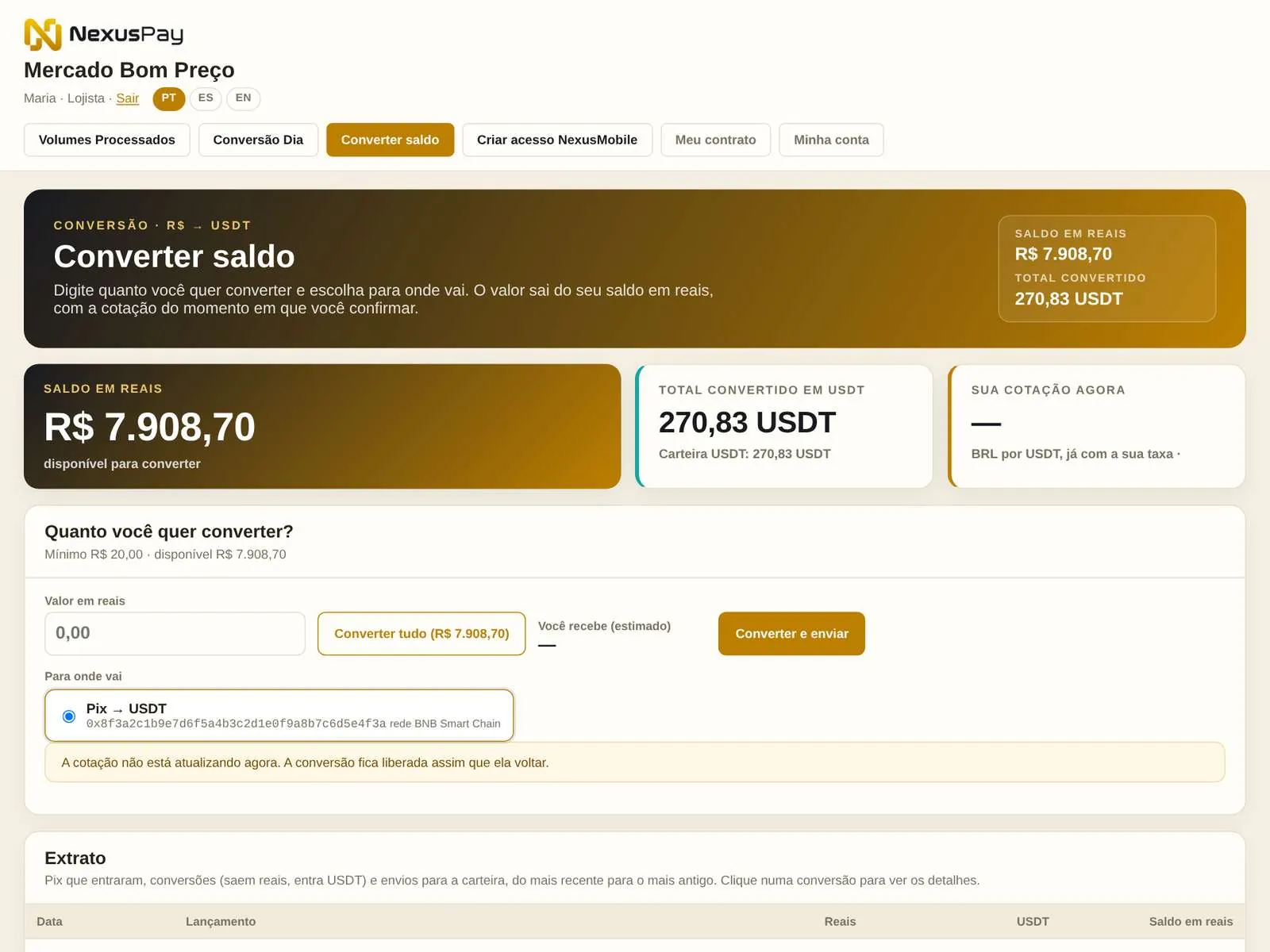
O Pix entra em reais no seu saldo. Quando você converte, nós trocamos os reais por USDT com a sua cotação (a cotação do mercado já com a sua taxa) e enviamos para a sua carteira. Tudo aparece no extrato.
| Destino | Para onde vai |
|---|---|
| Pix → USDT | A sua carteira USDT na rede BSC (BEP-20). |
| Pix → Cartão OKX | O seu Cartão OKX, em USDT na rede Polygon. |
4.2 Converter passo a passo
- Abra a aba Converter saldo.
- Digite o valor em reais ou clique em Converter tudo. O mínimo é R$ 20,00.
- Escolha para onde vai (se a loja tiver mais de um destino) e confira o Você recebe (estimado).
- Clique em Converter e enviar e confirme com o código do autenticador.
- Acompanhe no extrato: a conversão aparece com o USDT recebido e o comprovante do envio.
4.3 Conversão Dia
Mostra a sua cotação agora, a curva do dia, um simulador (quanto em USDT você recebe por um valor em reais) e as conversões feitas hoje.
5. Enviar Pix (Pix → Pix)
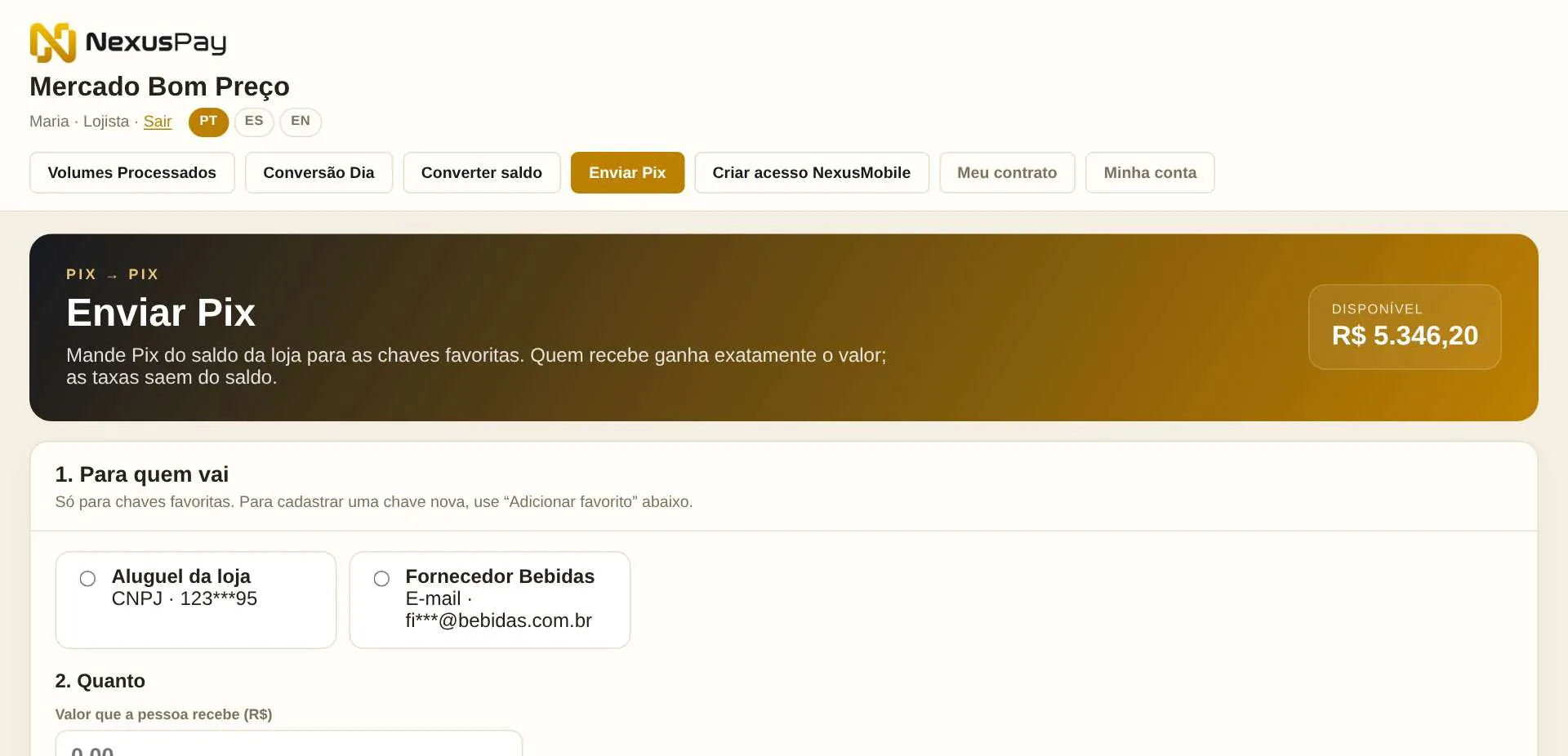
Com o produto Pix → Pix, a loja manda Pix do próprio saldo para chaves favoritas: o fornecedor, o aluguel, a conta da empresa. Quem recebe ganha exatamente o valor informado; a taxa soma por cima e sai do saldo.
| Regra | Como funciona |
|---|---|
| Quem envia | Só o Master da loja, na aba Enviar Pix do painel. |
| Para quem | Só para chaves cadastradas como favoritas (CPF, CNPJ, e-mail, celular ou chave aleatória). |
| Valor mínimo | R$ 500,00 por envio. O destino recebe o valor cheio. |
| Taxa | Soma por cima. Antes de confirmar, você vê a taxa e o total que sai do saldo. Sem saldo para valor + taxa, o envio não é feito. |
| Um de cada vez | Enquanto um envio está em andamento, não dá para fazer outro. |
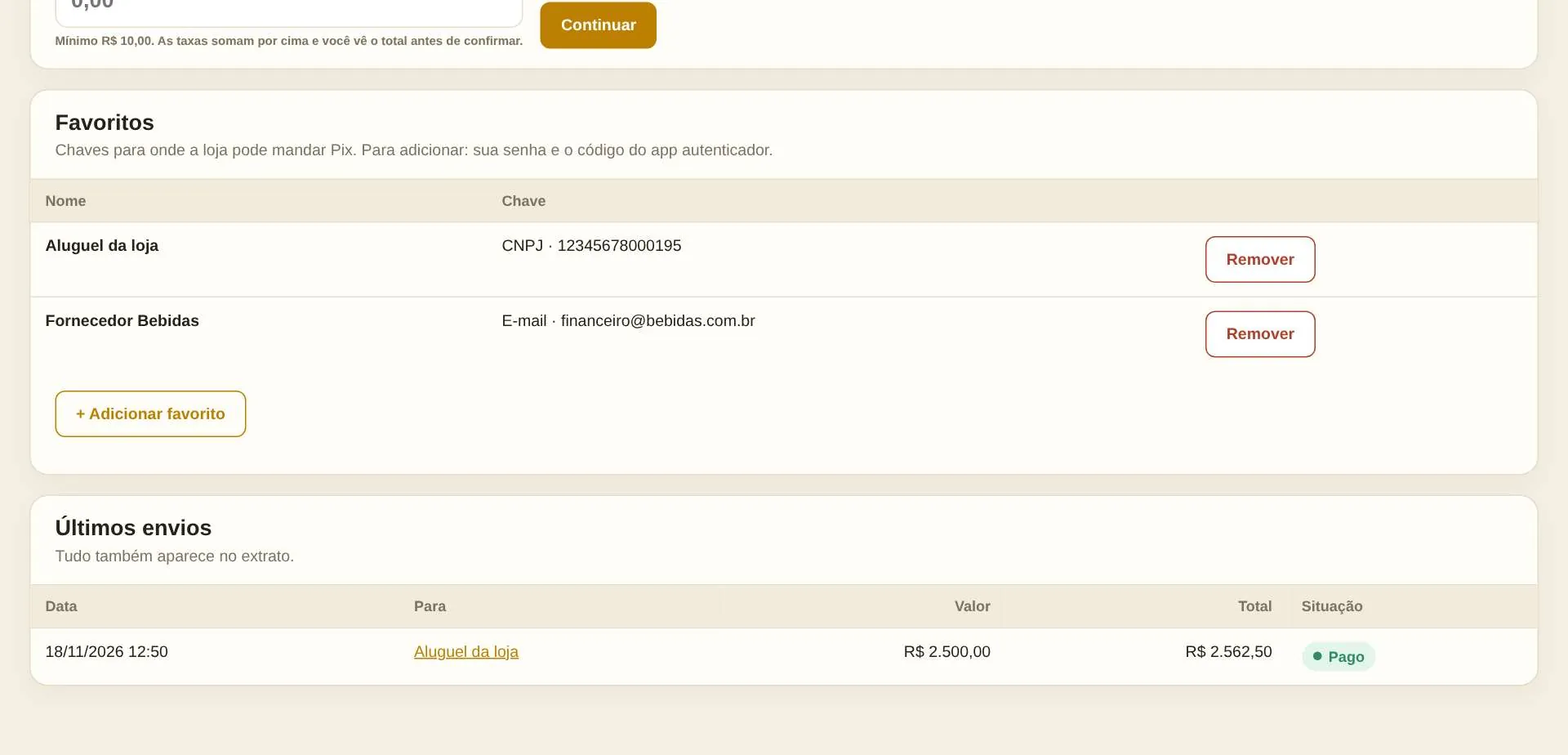
5.1 Cadastrar um favorito
- Na aba Enviar Pix, clique em + Adicionar favorito.
- Dê um nome (ex.: Aluguel da loja), escolha o tipo de chave e digite a chave.
- Confirme com a sua senha e o código do autenticador.
5.2 Enviar
- Em 1. Para quem vai, escolha o favorito.
- Em 2. Quanto, digite o valor que a pessoa vai receber e clique em Continuar.
- Confira: Quem recebe ganha, Taxas e Sai do seu saldo.
- Confirme com o código do autenticador.
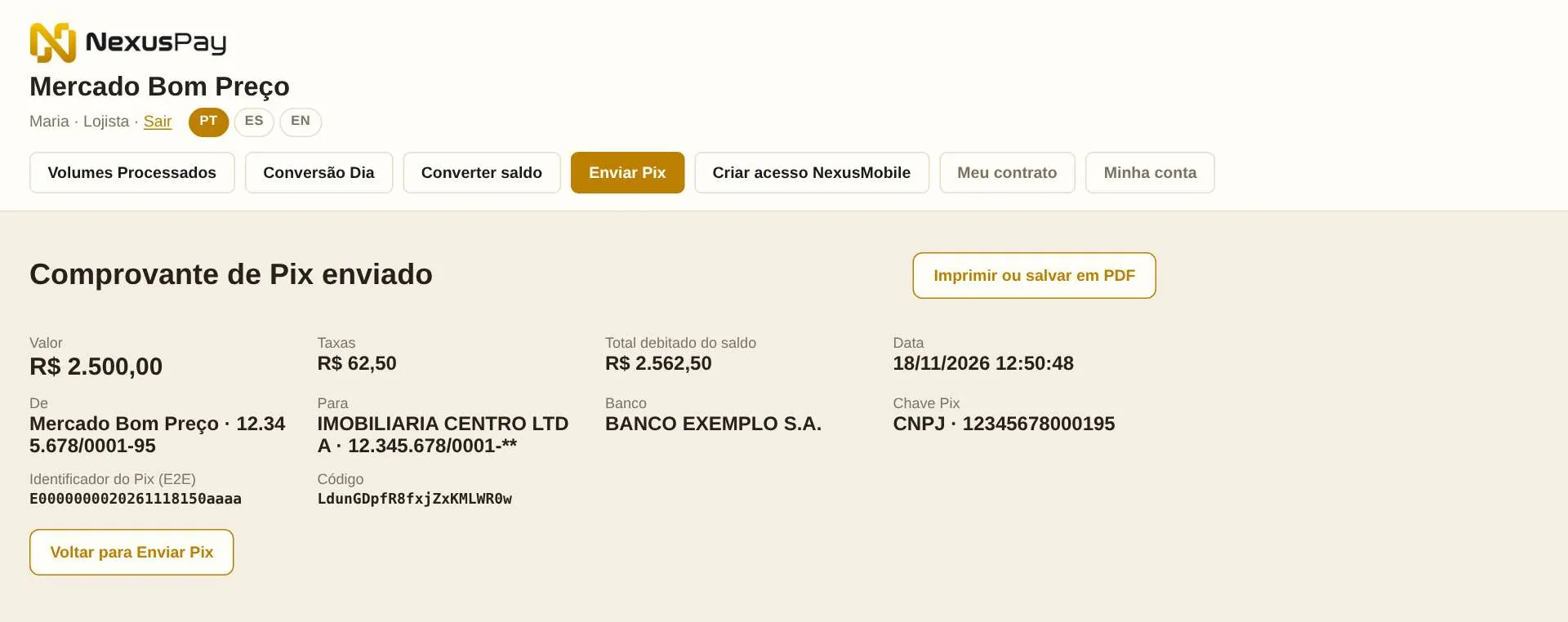
- Pronto: a tela mostra o envio e o comprovante (dá para imprimir ou salvar em PDF).
5.3 Situação do envio
| Situação | O que significa |
|---|---|
| Enviando | O Pix saiu e estamos aguardando a confirmação do banco. Normalmente leva segundos. |
| Pago | O destino recebeu. O comprovante traz o nome do recebedor, o banco e o identificador (E2E). |
| Verificando | A confirmação demorou. Nossa equipe está conferindo; o valor continua reservado e nada é cancelado sozinho. |
| Não pago | O banco recusou (ex.: chave inexistente). O valor e a taxa voltam ao saldo. |
Todo envio também aparece no extrato, como Pix enviado, com o valor, a taxa e o saldo depois.
6. Cobrar pelo celular (NexusMobile)
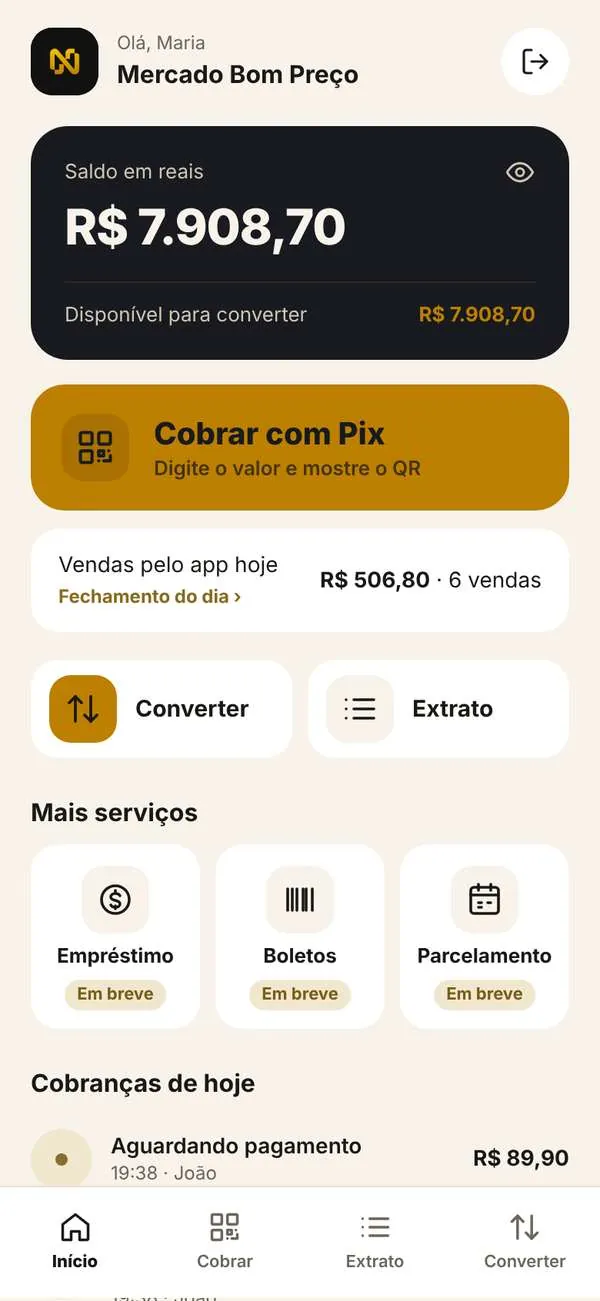
O NexusMobile é o app da loja no celular. Ele não vem de loja de aplicativos: instala direto pelo navegador, no Android e no iPhone.
6.1 Quem usa
| Perfil | O que faz no app |
|---|---|
| Master (o responsável pela loja) | Cobra, vê saldo e extrato, converte e cadastra vendedores. |
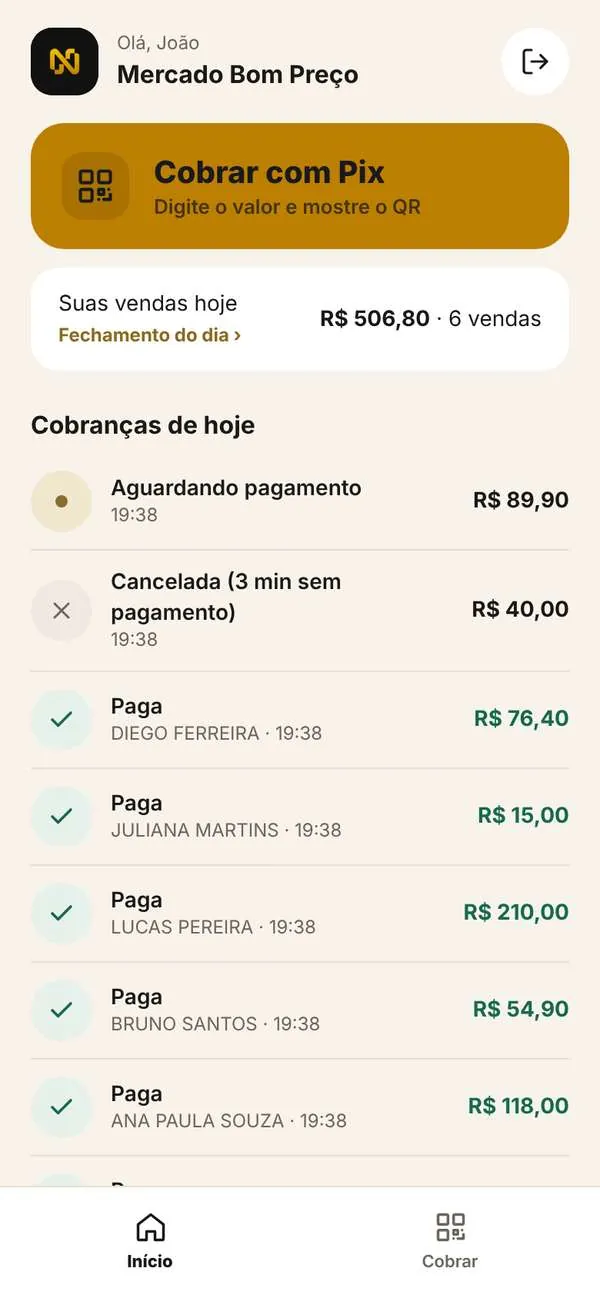
| Vendedor | Só cobra. Não vê saldo nem extrato. Entra com e-mail e senha, sem autenticador. |
6.2 Instalar
Android
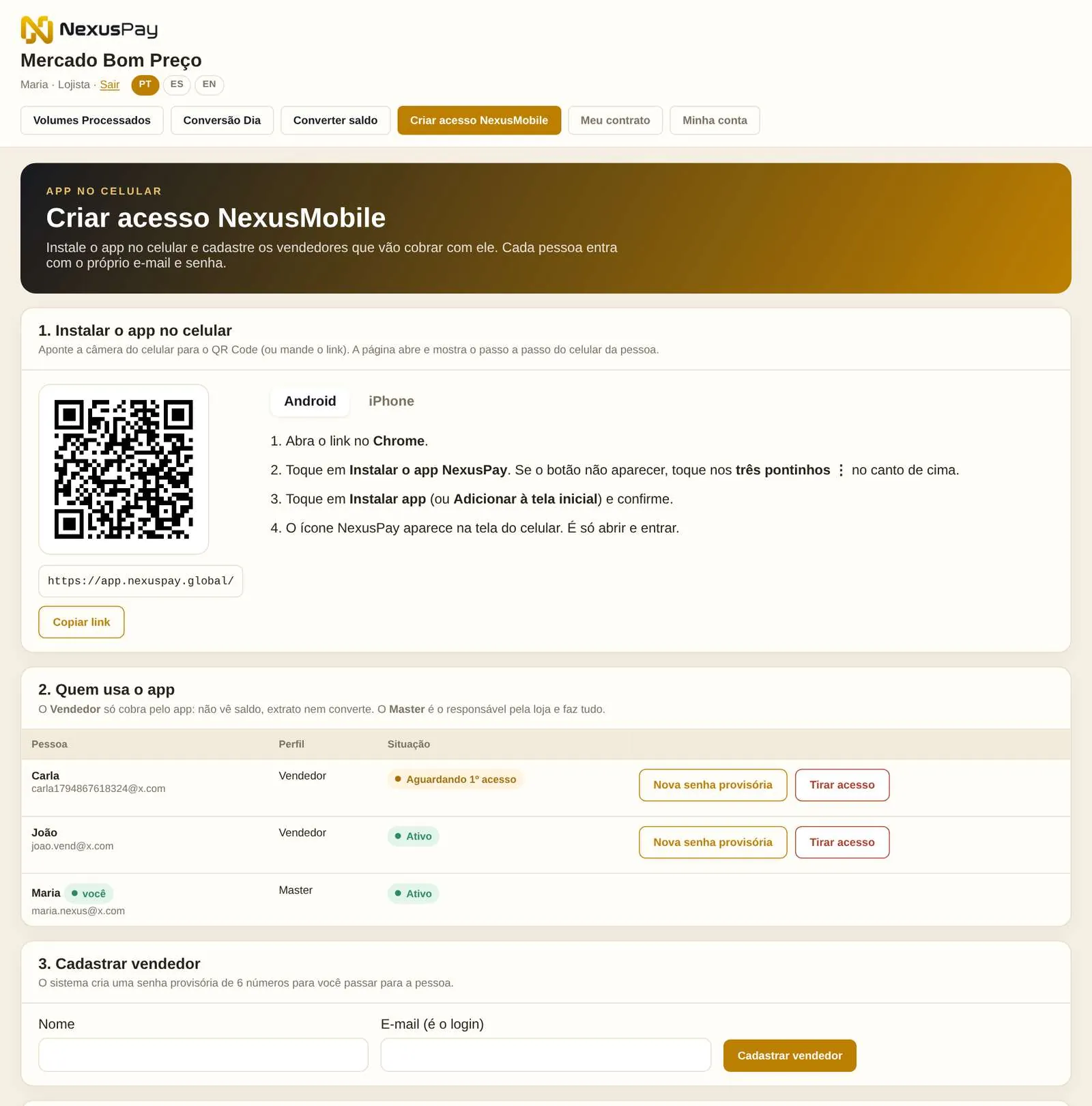
- Abra https://app.nexuspay.global/app/instalar/ no Chrome.
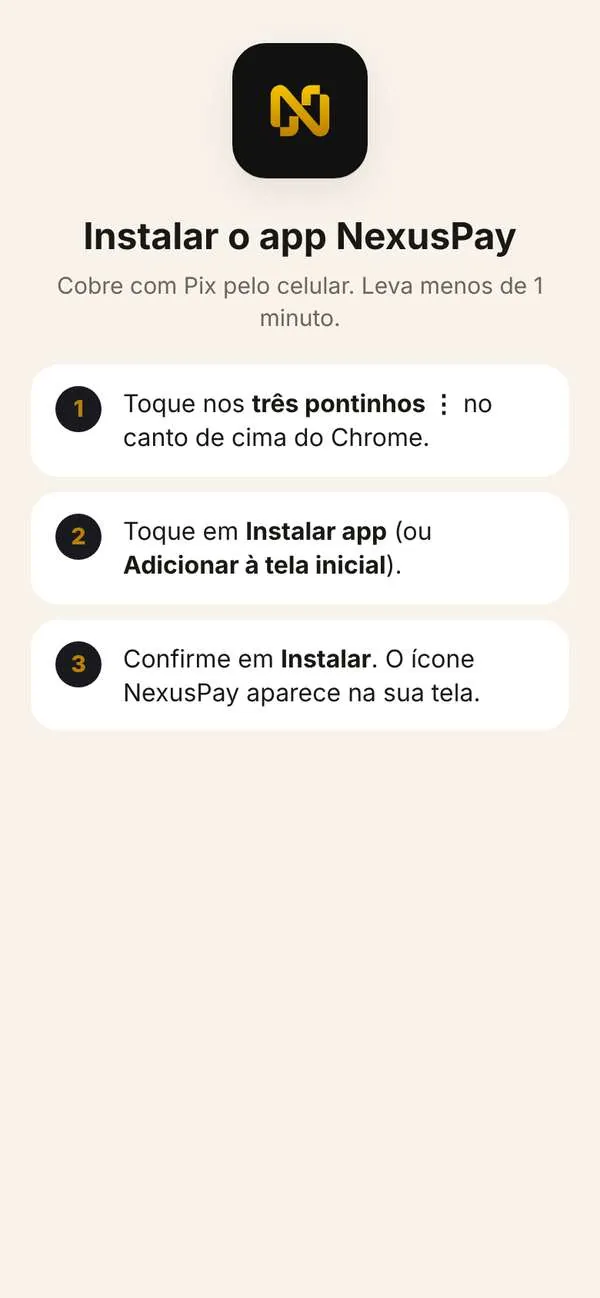
- Toque em Instalar o app NexusPay. Se o botão não aparecer, toque nos três pontinhos ⋮ e em Instalar app (ou Adicionar à tela inicial).
- O ícone NexusPay aparece na tela do celular.
iPhone
- Abra o link no Safari (no iPhone, só o Safari instala).
- Toque em Compartilhar (o quadrado com a seta para cima).
- Toque em Adicionar à Tela de Início e em Adicionar.
6.3 Cobrar
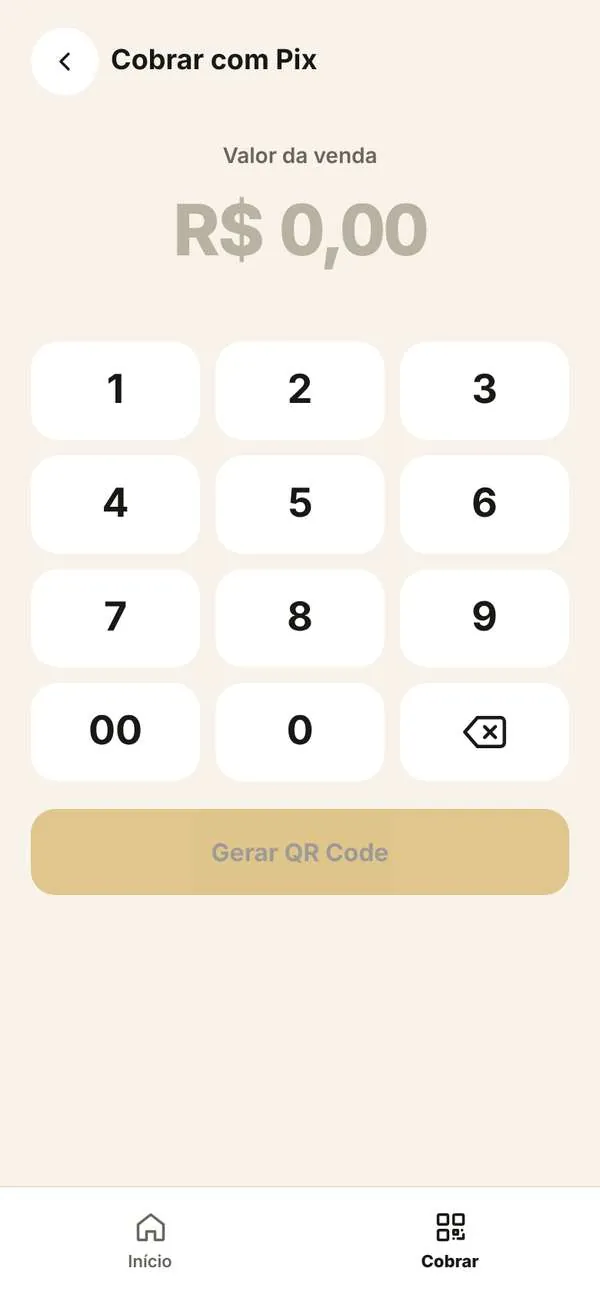
- Toque em Cobrar com Pix e digite o valor da venda.
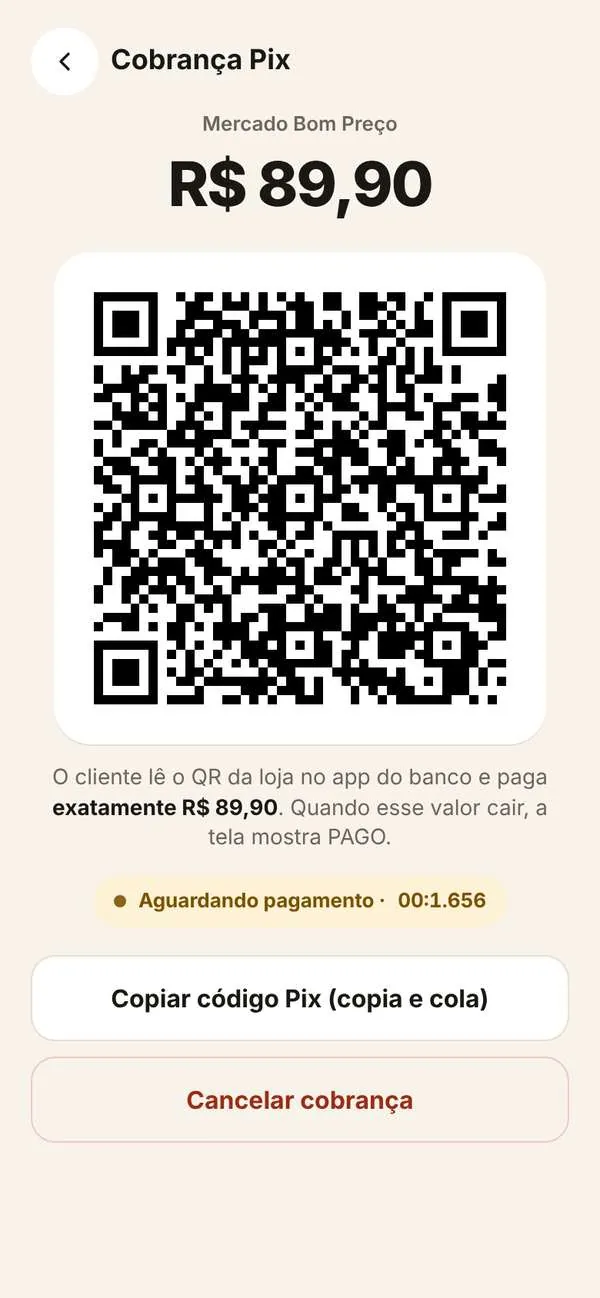
- Toque em Gerar QR Code e mostre a tela ao cliente.
- O cliente lê o QR no app do banco e paga exatamente o valor.
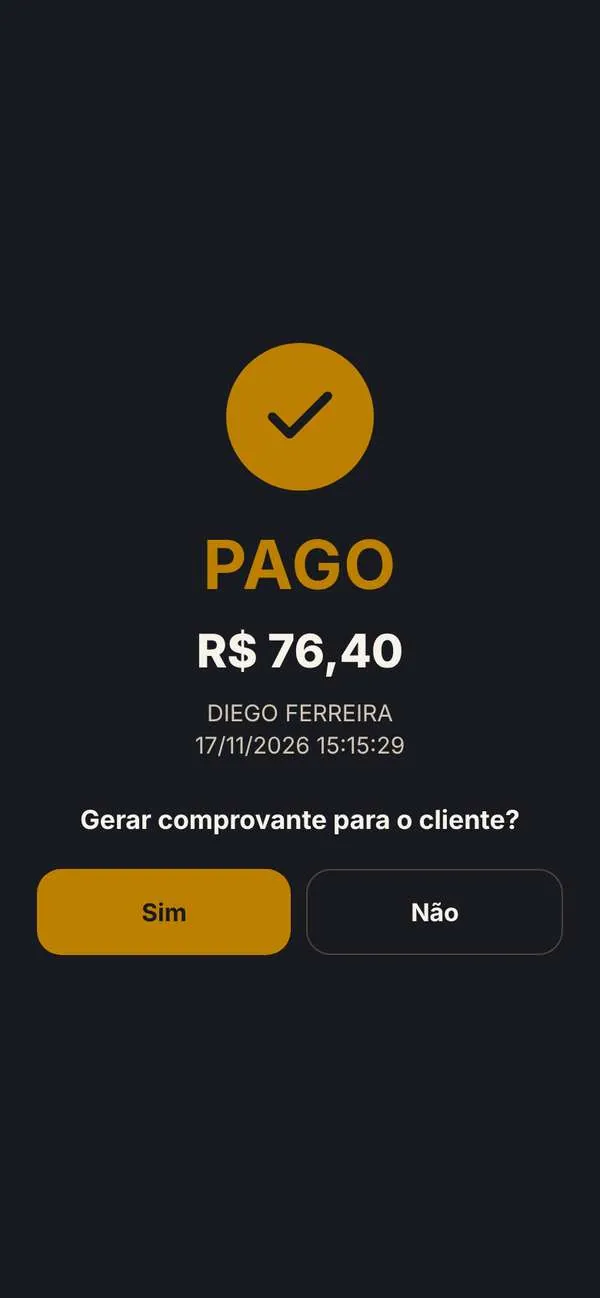
- Quando o Pix cai, a tela mostra PAGO com um som.
- Se quiser, gere o comprovante para o cliente: ele lê um QR na tela ou recebe pelo WhatsApp.
6.4 Fechamento do dia
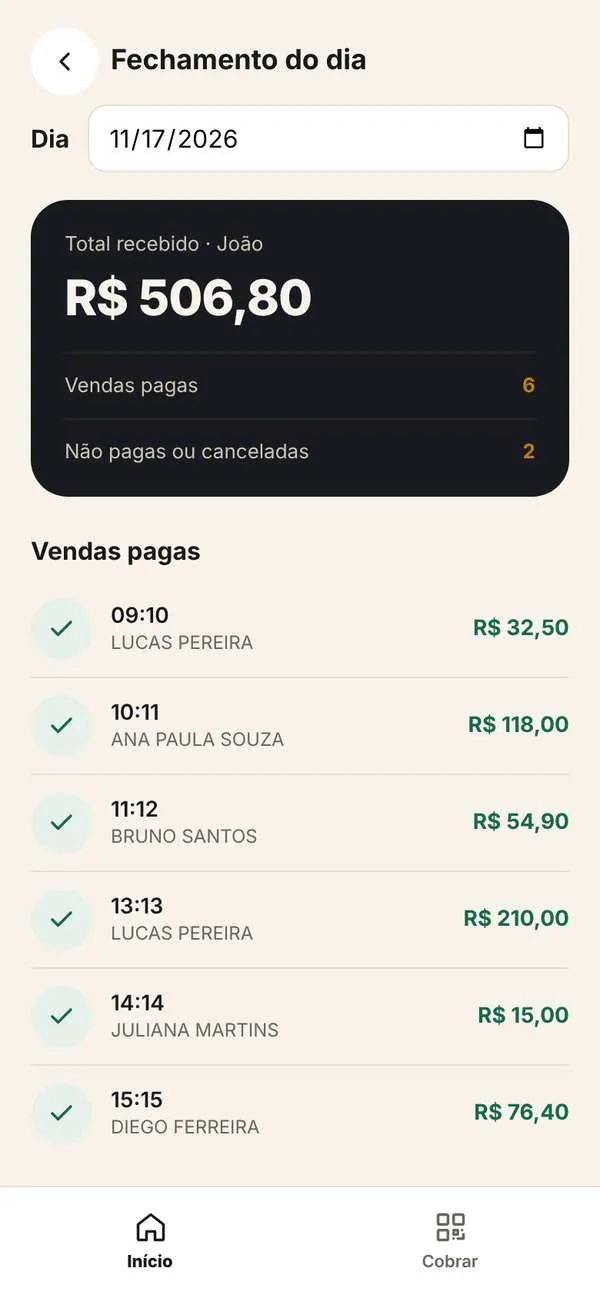
No início do app, toque em Fechamento do dia: total recebido, vendas pagas, não pagas e a lista com horário. O vendedor vê só as vendas dele; o Master vê todas. Dá para escolher outro dia.
7. Equipe: criar o acesso dos vendedores
Na aba Criar acesso NexusMobile (só o Master da loja vê), você instala o app, cadastra vendedores e liga maquininhas.
7.1 Cadastrar um vendedor
- Em 3. Cadastrar vendedor, preencha o nome e o e-mail (o e-mail é o login).
- Clique em Cadastrar vendedor. O sistema cria uma senha provisória de 6 números, mostrada uma vez só.
- Clique em Copiar mensagem para o WhatsApp e mande para o vendedor: vai o link do app, o e-mail e a senha.
- No primeiro acesso, o vendedor cria a própria senha.
7.2 Gerenciar a equipe
- Nova senha provisória: quando o vendedor esquecer a senha.
- Tirar acesso: o vendedor não entra mais (e Devolver acesso para voltar).
8. Maquininha (POS)
A maquininha usa o mesmo app de cobrança e ainda imprime o comprovante. O app NexusMobile da maquininha já vem instalado ou se instala por https://app.nexuspay.global/pos/.
8.1 Ligar a maquininha à sua loja
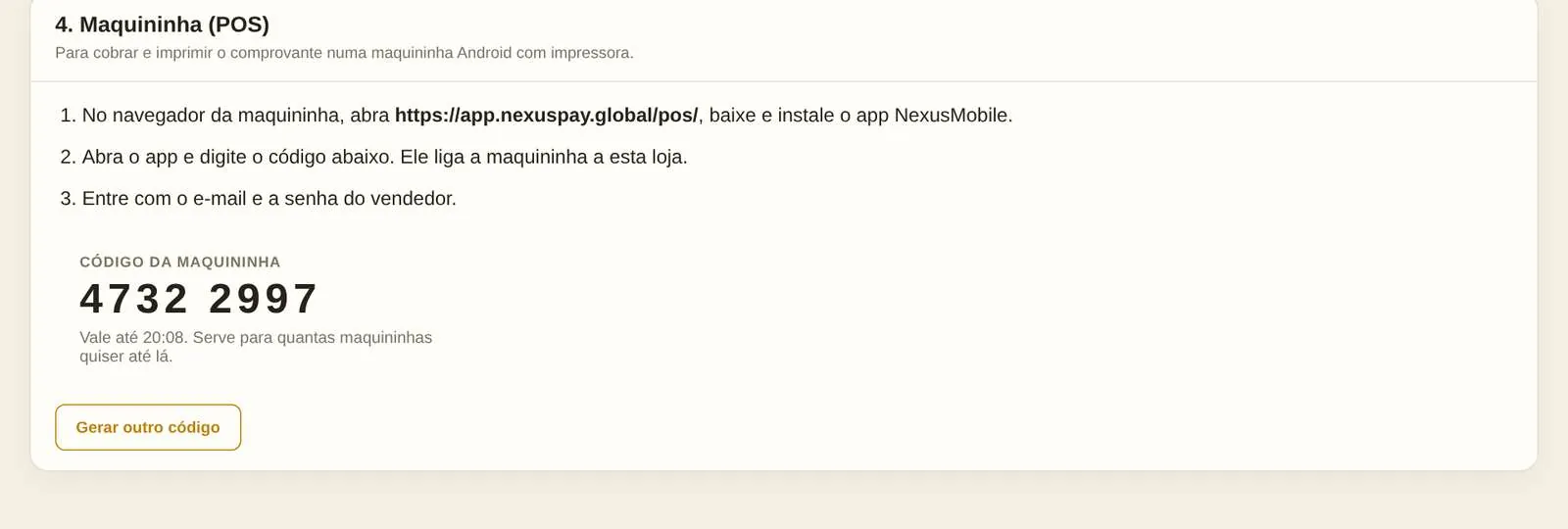
- No painel, aba Criar acesso NexusMobile, parte 4. Maquininha (POS), clique em Gerar código da maquininha.
- Aparece um código de 8 números. Ele vale 30 minutos e serve para quantas maquininhas você quiser até lá.
- Na maquininha, abra o app, digite o código e toque em Ligar a maquininha.
- Entre com o e-mail e a senha do vendedor.
8.2 Cobrar e imprimir
- Toque em Cobrar com Pix, digite o valor e mostre o QR ao cliente.
- Quando aparecer PAGO, a maquininha pergunta: Imprimir a via do cliente?
- Em seguida: Imprimir a via da loja?
- Toque em Nova cobrança para continuar.
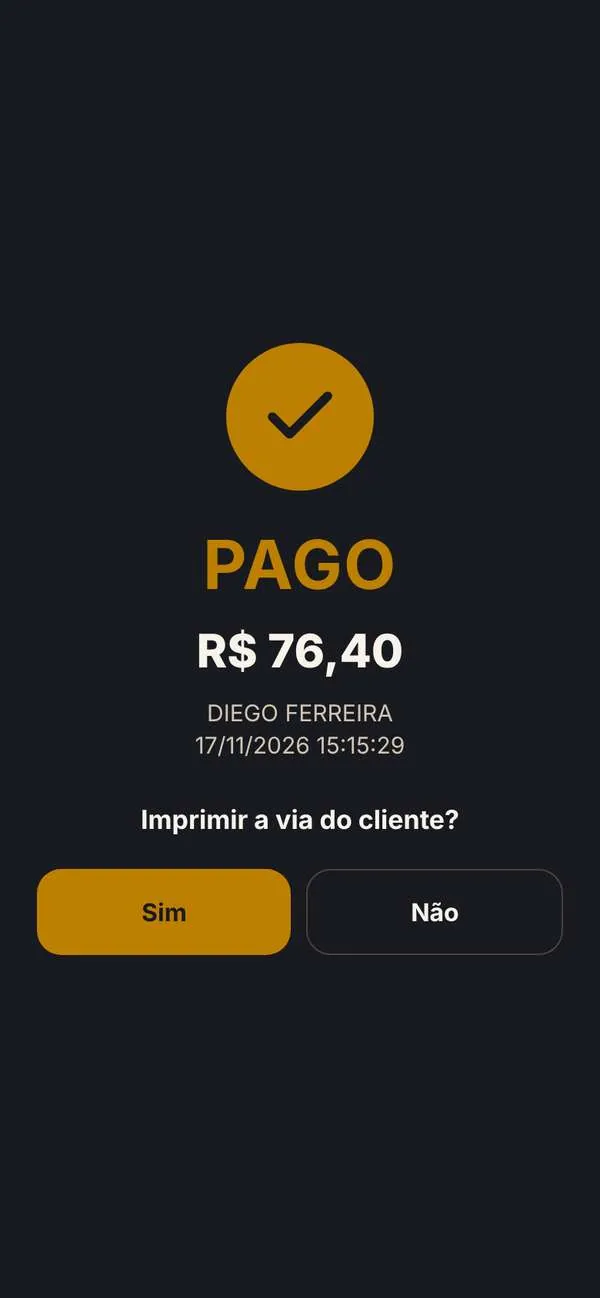
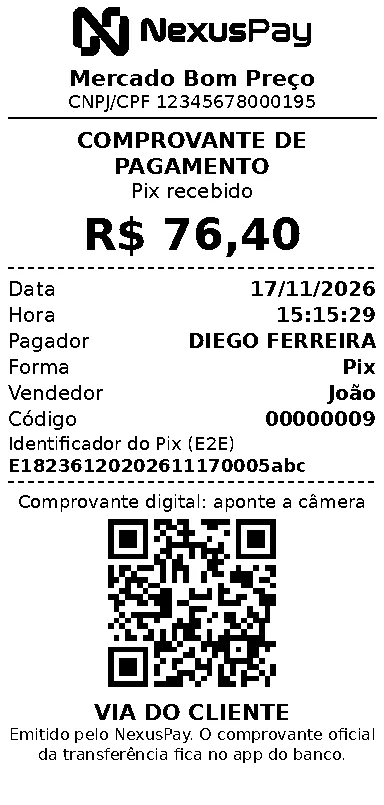
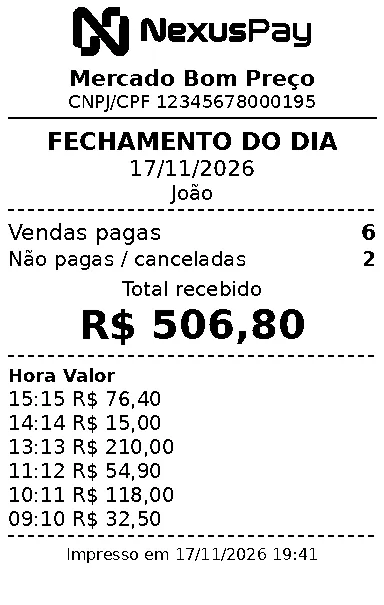
A via do cliente traz um QR do comprovante digital: o cliente aponta a câmera e abre o comprovante no celular.
8.3 Fechamento do dia na maquininha
No início, toque em Fechamento do dia e em Imprimir fechamento.
8.4 Se a impressão falhar
| Mensagem | O que fazer |
|---|---|
| Sem papel | Troque a bobina e toque em Sim de novo. |
| Impressora quente, aguarde | Espere um minuto e tente de novo. |
| Impressora não encontrada | Fale com o suporte. |
Na tela de fechamento há também Trocar a loja desta maquininha, para ligá-la a outra loja com um código novo.
9. Minha conta e segurança
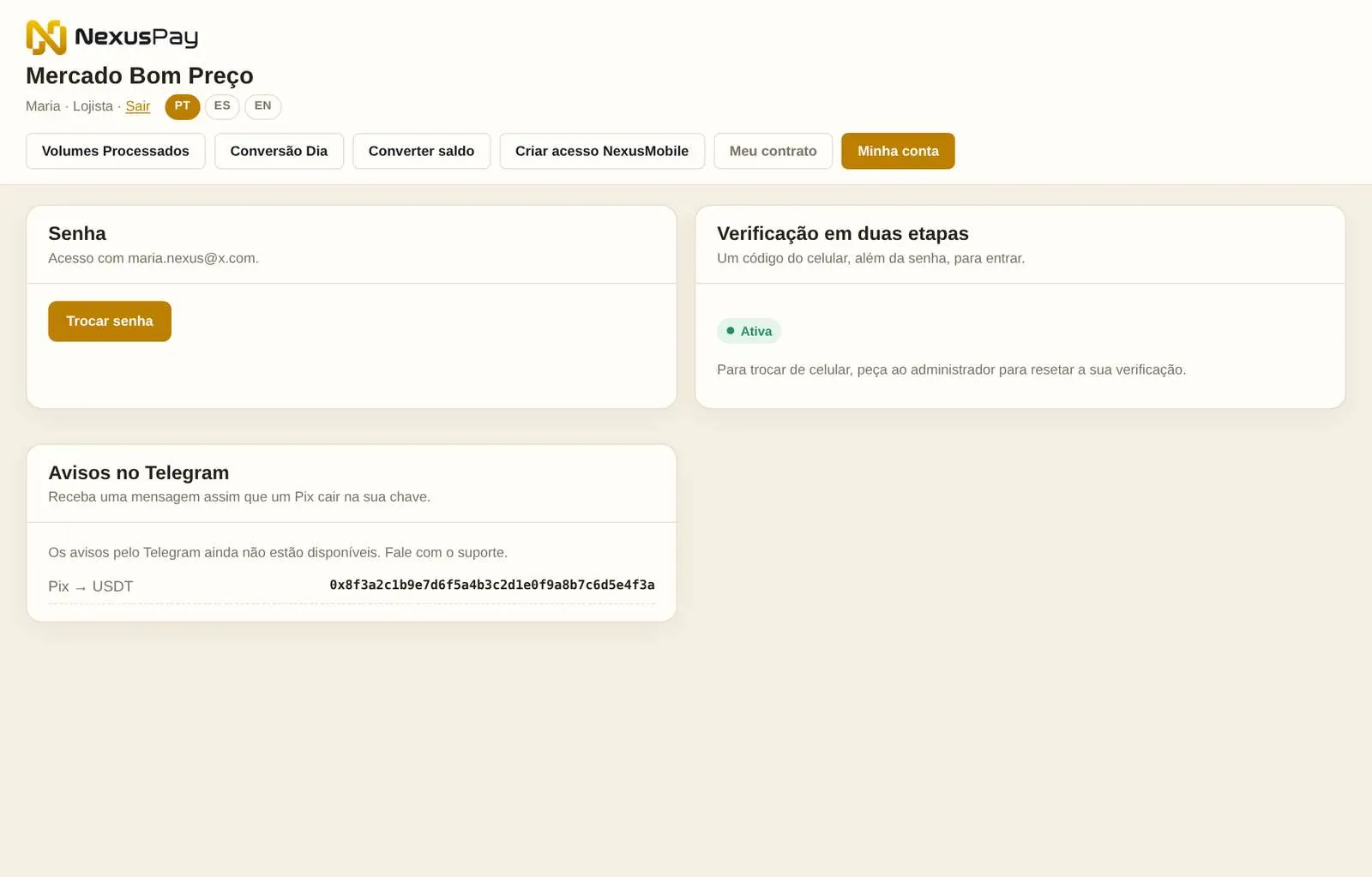
9.1 Senha e verificação em duas etapas
- Trocar senha: em Minha conta.
- Esqueci minha senha: na tela de entrada; chega um link no seu e-mail.
- Trocou de celular? Peça ao suporte para resetar a verificação em duas etapas.
9.2 Avisos no Telegram
Em Minha conta › Avisos no Telegram, siga o passo a passo para ligar o seu Telegram. A cada Pix que cair, chega uma mensagem só para você.
9.3 Boas práticas
- Nunca passe o código do autenticador para ninguém, nem para o suporte.
- Cada vendedor com o seu login: não compartilhe senhas.
- Tirou alguém da equipe? Use Tirar acesso no mesmo dia.
10. Dúvidas frequentes
O cliente pagou um valor diferente do cobrado. Perdi o dinheiro?
Não. O Pix entra no saldo da loja normalmente e aparece no extrato, com o nome do pagador e o valor. Só a tela da cobrança não muda para PAGO, porque o valor não confere. Para confirmar a venda, procure o Pix no extrato. Se faltou dinheiro, combine a diferença com o cliente.
A cobrança venceu antes de o cliente pagar.
Gere outra. Se o cliente pagou depois, o Pix aparece no extrato do mesmo jeito.
Quanto tempo leva uma conversão?
Normalmente alguns minutos. O extrato mostra cada etapa e, no fim, o comprovante do envio para a carteira.
Posso ter várias lojas no mesmo login?
Sim. Use o mesmo e-mail: no topo do painel aparece a lista das suas lojas.
O painel está em outro idioma.
Clique em PT, ES ou EN no topo da tela.
Tenho uma transação bloqueada. O que faço?
Ela está bloqueada temporariamente até você enviar os dados da transação. Normalmente isso acontece quando há um indício ou suspeita a analisar, ou quando o cliente fez uma reclamação sobre o pagamento. No extrato, clique em Bloqueado · enviar documentos e envie contrato, nota fiscal e/ou recibos e comprovantes. Depois da análise, o valor é liberado.
Ficou com mais alguma dúvida?
Fale com o suporte da NexusPay pelo WhatsApp ou pelo formulário de contato. Atendemos em português e espanhol.