1. Bienvenido
Con NexusPay, su tienda cobra con Pix a los clientes y decide qué hacer con el dinero: convertir a USDT en su billetera, enviarlo a su Tarjeta OKX Master Internacional, enviar Pix a sus claves favoritas o seguir el saldo en reales. Todo con extracto completo y la seguridad de la verificación en dos pasos.
Lo que usted puede hacer
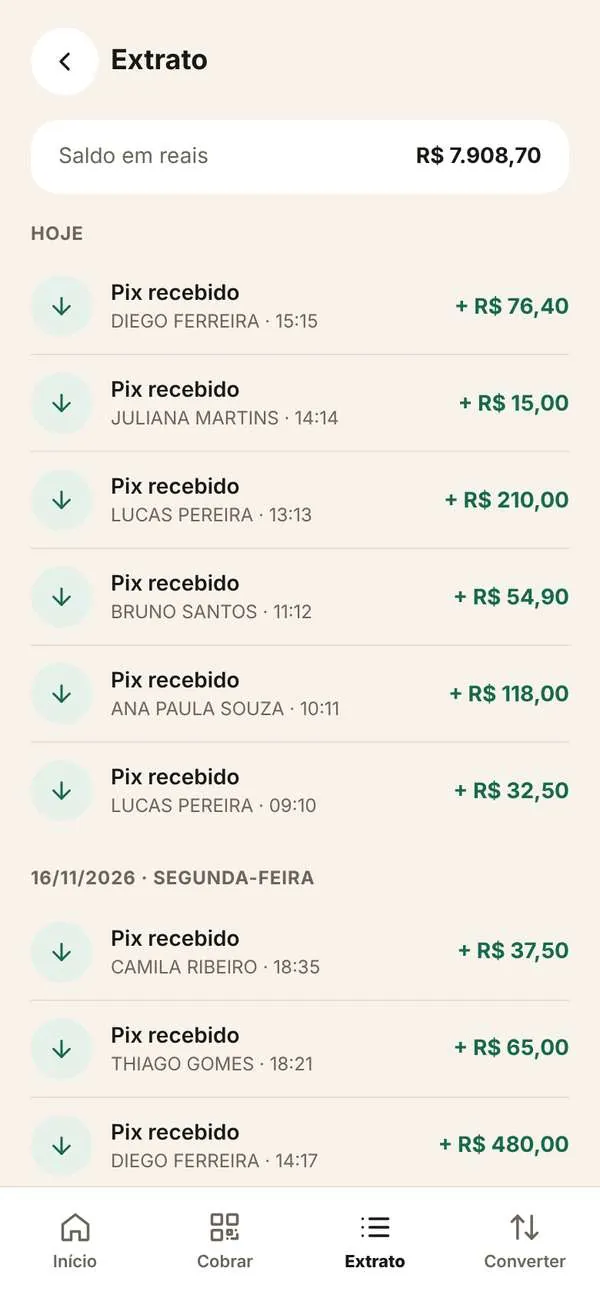
- Cobrar con Pix con el código QR de la tienda: en el mostrador, en el celular o en la máquina POS.
- Convertir el saldo en reales a USDT cuando quiera, con la cotización del momento.
- Enviar Pix desde el saldo a claves favoritas (proveedor, alquiler, su cuenta): quien recibe obtiene exactamente el monto.
- Seguir cada Pix, cada conversión y cada envío en el extracto, con fecha, hora, pagador y saldo.
- Cobrar desde el celular con la app NexusMobile, sin máquina POS.
- Cobrar con la máquina POS e imprimir el comprobante para el cliente.
- Ver en el extracto qué ventas fueron presenciales (hechas en el celular o en la máquina POS).
- Registrar vendedores, cada uno con su propio acceso.
- Recibir avisos en Telegram con cada Pix que entra.
- Usar el panel en portugués, español o inglés.
Dónde acceder
| Qué | Dirección |
|---|---|
| Panel de la tienda (computadora) | https://app.nexuspay.global |
| App en el celular | https://app.nexuspay.global/app/instalar/ |
| App de la máquina POS | https://app.nexuspay.global/pos/ (o ya viene instalada) |
2. Registro y primer acceso
2.1 Registrar la tienda
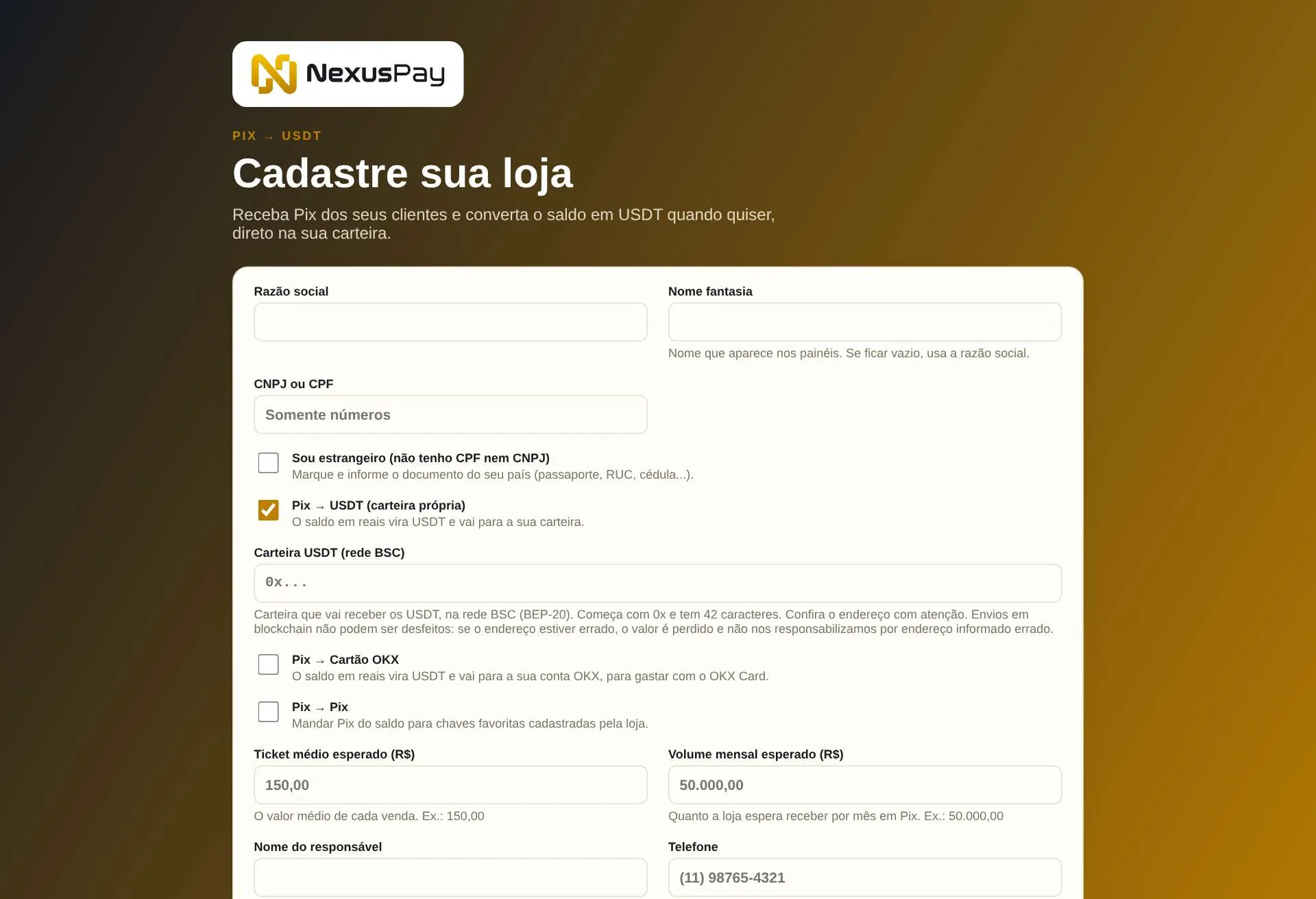
Usted recibe el enlace de registro de quien lo recomendó. En él completa:
- Razón social, nombre comercial y CNPJ o CPF. Empresa de fuera de Brasil: marque “Soy extranjero” e informe el documento de su país (pasaporte, RUC, cédula).
- Qué quiere hacer la tienda con el dinero: Pix → USDT (informe su billetera USDT en la red BSC), Pix → Tarjeta OKX y/o Pix → Pix (enviar Pix desde el saldo a claves favoritas).
- Ticket promedio esperado: el monto promedio de cada Pix (ej.: R$ 150,00).
- Volumen mensual esperado: cuánto espera recibir la tienda por mes en Pix (ej.: R$ 50.000,00).
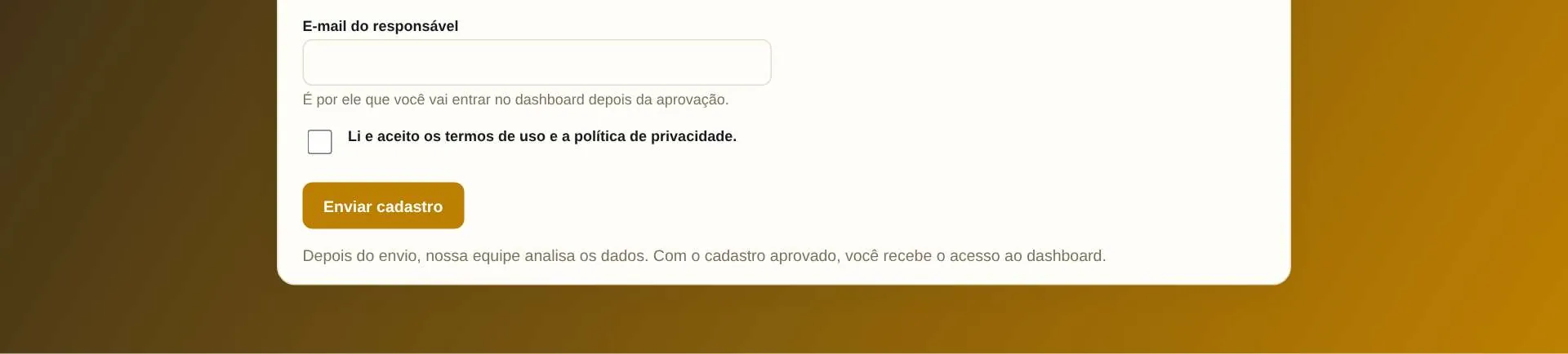
- Nombre, teléfono y correo del responsable. El correo será su usuario.
- Lea y acepte los términos de uso y haga clic en Enviar registro.
2.2 Aprobación
Nuestro equipo analiza el registro. Cuando la tienda es aprobada, usted recibe su correo de acceso y una contraseña provisoria de 6 números.
2.3 Primer acceso
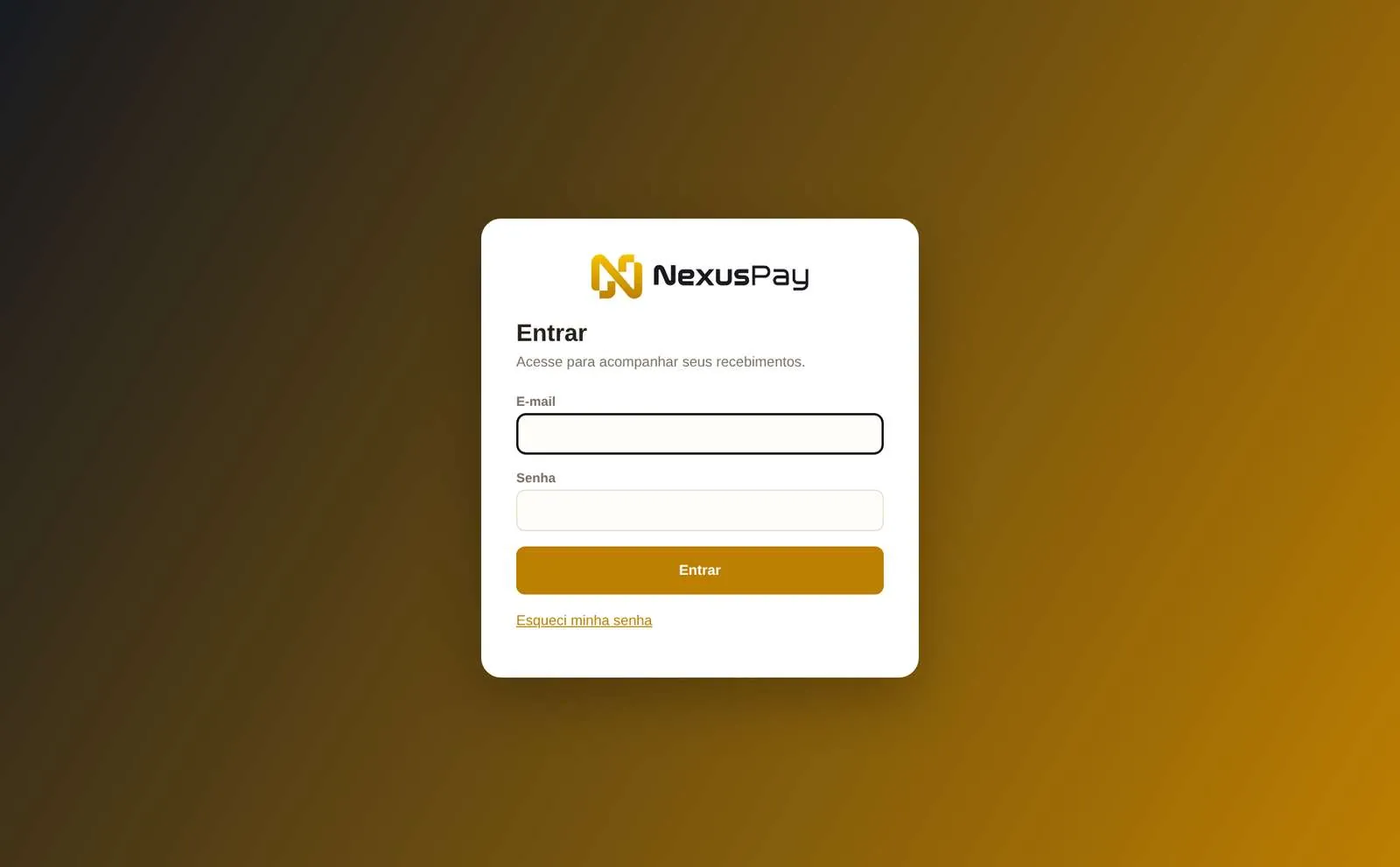
- Abra https://app.nexuspay.global e ingrese con el correo y la contraseña provisoria.
- Cree su contraseña. El sistema la pide en ese momento.
- Active la verificación en dos pasos: instale una app autenticadora en el celular (Google Authenticator, Microsoft Authenticator u otra), escanee el código QR que aparece en pantalla y escriba el código de 6 números.
- Lea y acepte los términos de uso. La confirmación se hace con el código de la autenticadora.
- Listo: el panel se abre.
2.4 Enlace de activación (tiendas que ya usaban la plataforma)
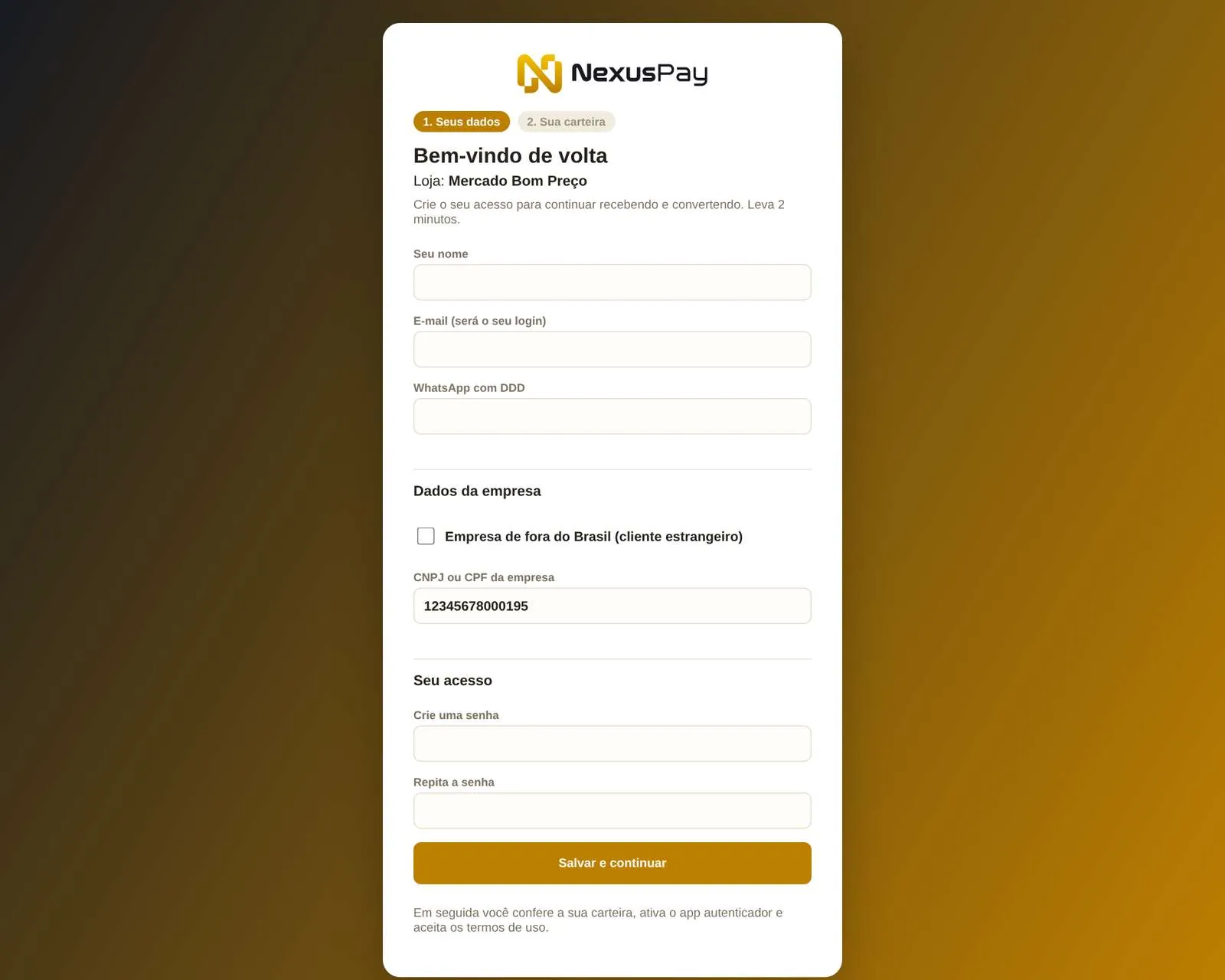
Si recibió un enlace de activación, este crea su acceso en dos etapas:
- Sus datos: nombre, correo, WhatsApp, documento de la empresa y su contraseña. Empresa de fuera de Brasil: marque “Empresa de fuera de Brasil”.
- Su billetera: confirme si la billetera registrada es suya. Si no la tiene a mano, toque Saltar: la confirmación se pedirá en su primera conversión.
3. El panel
En la parte de arriba del panel están el nombre de la tienda, el idioma (PT, ES, EN) y las pestañas:
| Pestaña | Para qué sirve |
|---|---|
| Volúmenes procesados | Resumen del período y el extracto completo. |
| Conversión del día | Su cotización de hoy y las conversiones del día. |
| Convertir saldo | Convertir reales a USDT (o a la Tarjeta OKX). |
| Enviar Pix | Enviar Pix desde el saldo a las claves favoritas. Solo la ve el Master de la tienda (y solo si la tienda tiene Pix → Pix). |
| Crear acceso NexusMobile | Instalar la app en el celular, registrar vendedores y vincular máquinas POS. Solo la ve el Master de la tienda. |
| Mi contrato | Los términos que usted aceptó. |
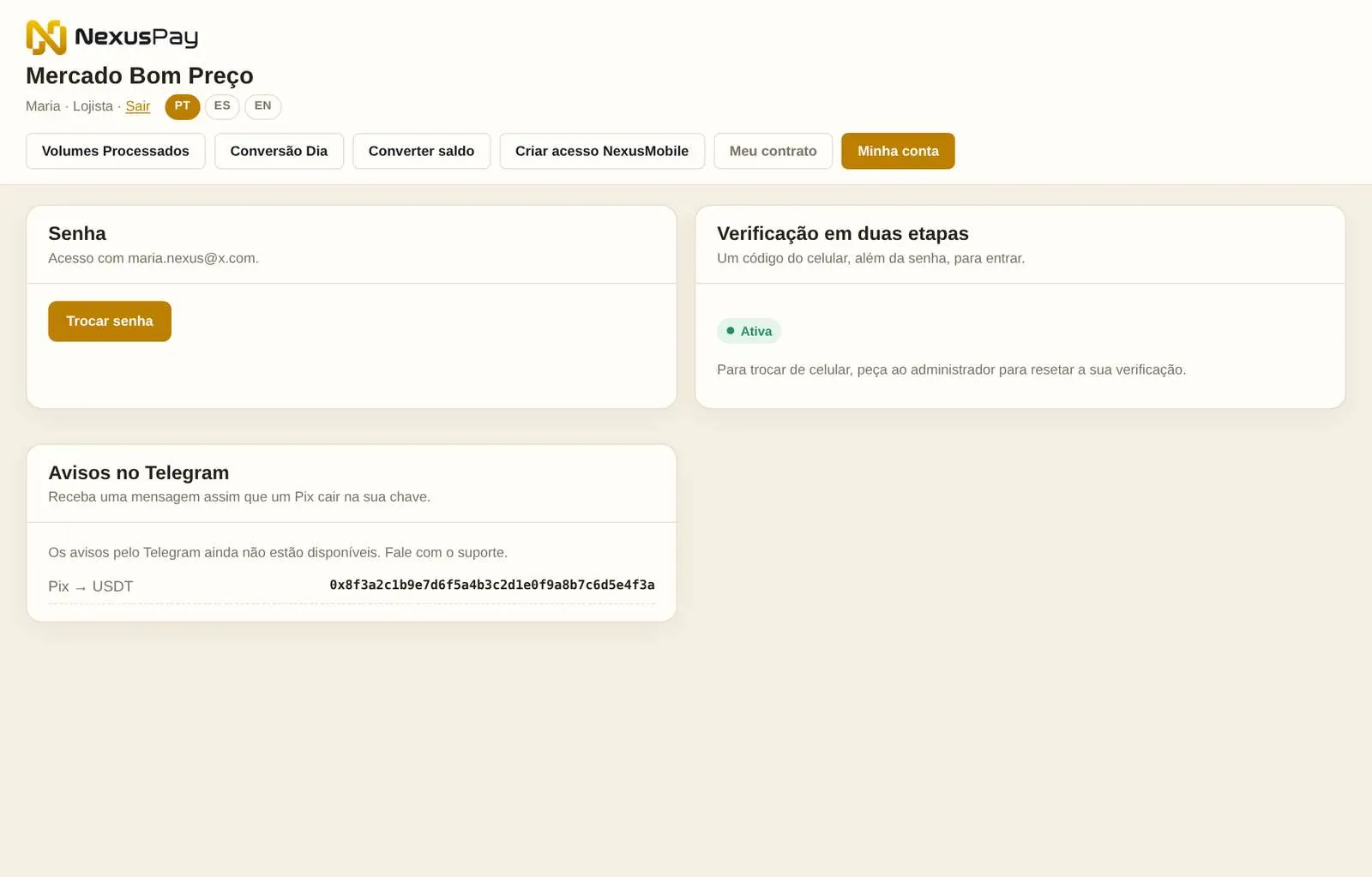
| Mi cuenta | Contraseña, verificación en dos pasos y avisos en Telegram. |
3.1 Volúmenes procesados y extracto
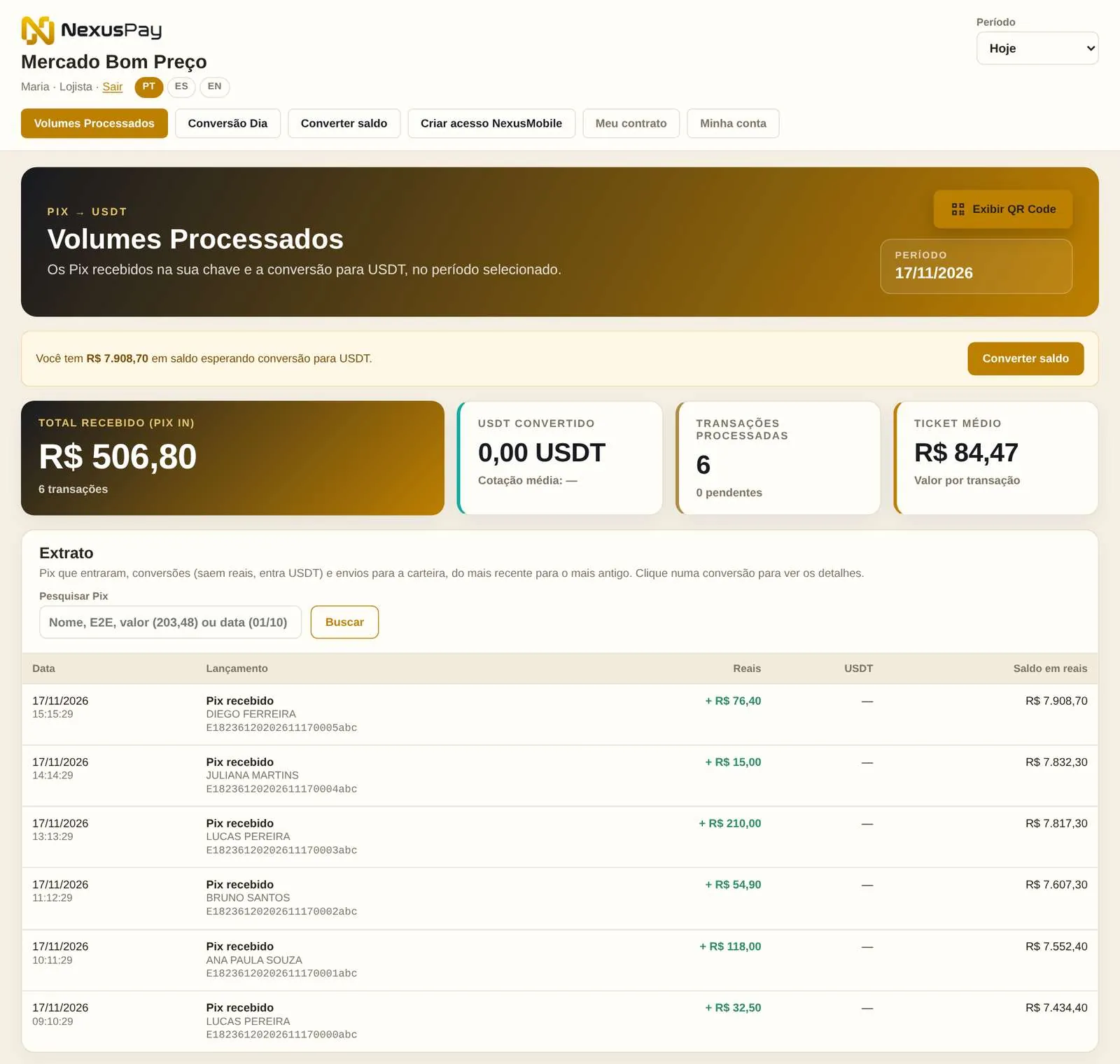
Elija el período en la esquina de arriba (hoy, ayer, 7 días…). Los cuadros muestran el total recibido en Pix, el total convertido en USDT, la cantidad de Pix y el ticket promedio.
Cómo leer el extracto
- Pix recibido: entra en reales (+), con el nombre del pagador y el identificador del Pix (E2E).
- Conversión: sale en reales y entra en USDT. Haga clic para ver la cotización, la tasa y el comprobante del envío.
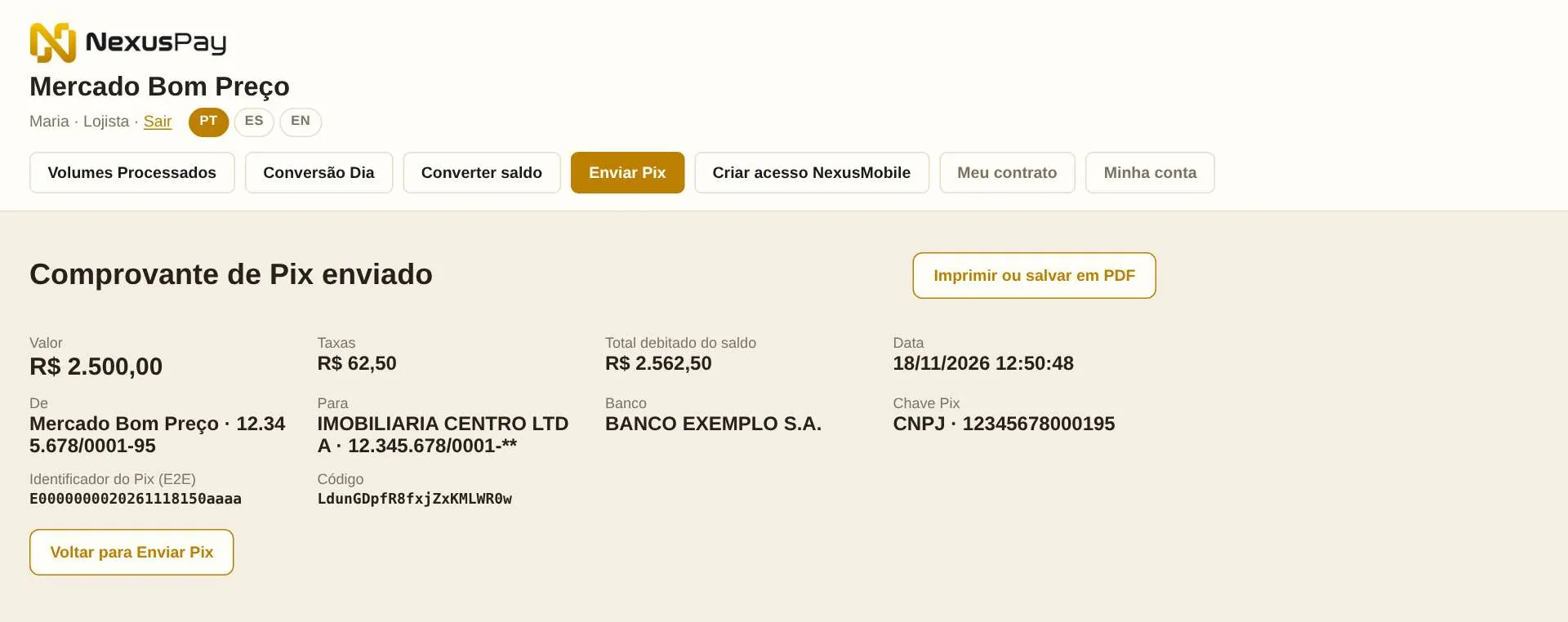
- Pix enviado: sale en reales. Haga clic para ver cuánto recibió el destino, la tasa, el total que salió del saldo, quién recibió y el comprobante.
- Presencial · celular o Presencial · máquina: etiqueta en los Pix cobrados con la app o con la máquina POS.
- Saldo en reales: la columna de la derecha muestra el saldo después de cada movimiento.
- Buscar Pix: busque por nombre del pagador, monto, fecha o E2E.
Pix bloqueado (pedido de documentos)
En casos raros, le pedimos que compruebe el origen de un Pix. El monto de ese Pix queda bloqueado en el saldo hasta el análisis. En el extracto, haga clic en Bloqueado · enviar documentos y envíe:
- documentos de la tienda (contrato social y documentos de los socios);
- comprobante de la venta al pagador (factura o contrato).
Después del análisis, el monto vuelve al saldo normal.
4. Conversiones
4.1 Cómo funciona
El Pix entra en reales a su saldo. Cuando usted convierte, cambiamos los reales por USDT con su cotización (la cotización del mercado ya con su tasa) y los enviamos a su billetera. Todo aparece en el extracto.
| Destino | Adónde va |
|---|---|
| Pix → USDT | Su billetera USDT en la red BSC (BEP-20). |
| Pix → Tarjeta OKX | Su Tarjeta OKX, en USDT en la red Polygon. |
4.2 Convertir paso a paso
- Abra la pestaña Convertir saldo.
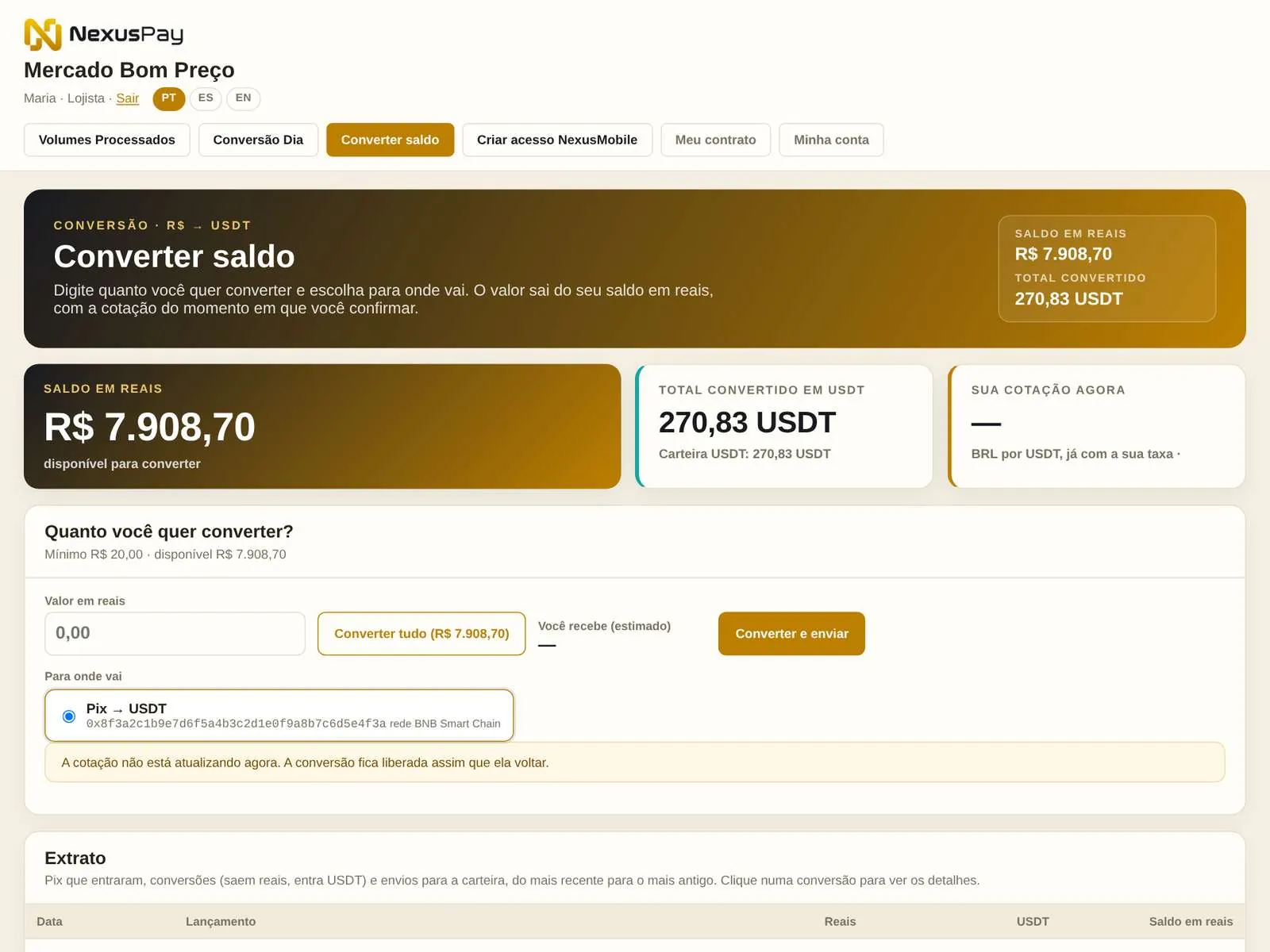
- Escriba el monto en reales o haga clic en Convertir todo. El mínimo es R$ 20,00.
- Elija el destino (si la tienda tiene más de uno) y revise el Usted recibe (estimado).
- Haga clic en Convertir y enviar y confirme con el código de la autenticadora.
- Siga en el extracto: la conversión aparece con el USDT recibido y el comprobante del envío.
4.3 Conversión del día
Muestra su cotización ahora, la curva del día, un simulador (cuánto USDT recibe por un monto en reales) y las conversiones hechas hoy.
5. Enviar Pix (Pix → Pix)
Con el producto Pix → Pix, la tienda envía Pix desde su propio saldo a claves favoritas: el proveedor, el alquiler, la cuenta de la empresa. Quien recibe obtiene exactamente el monto informado; la tasa se suma aparte y sale del saldo.
| Regla | Cómo funciona |
|---|---|
| Quién envía | Solo el Master de la tienda, en la pestaña Enviar Pix del panel. |
| A quién | Solo a claves registradas como favoritas (CPF, CNPJ, correo, celular o clave aleatoria). |
| Monto mínimo | R$ 500,00 por envío. El destino recibe el monto completo. |
| Tasa | Se suma aparte. Antes de confirmar, usted ve la tasa y el total que sale del saldo. Si el saldo no alcanza para monto + tasa, el envío no se hace. |
| De a uno | Mientras un envío está en curso, no se puede hacer otro. |
5.1 Registrar un favorito
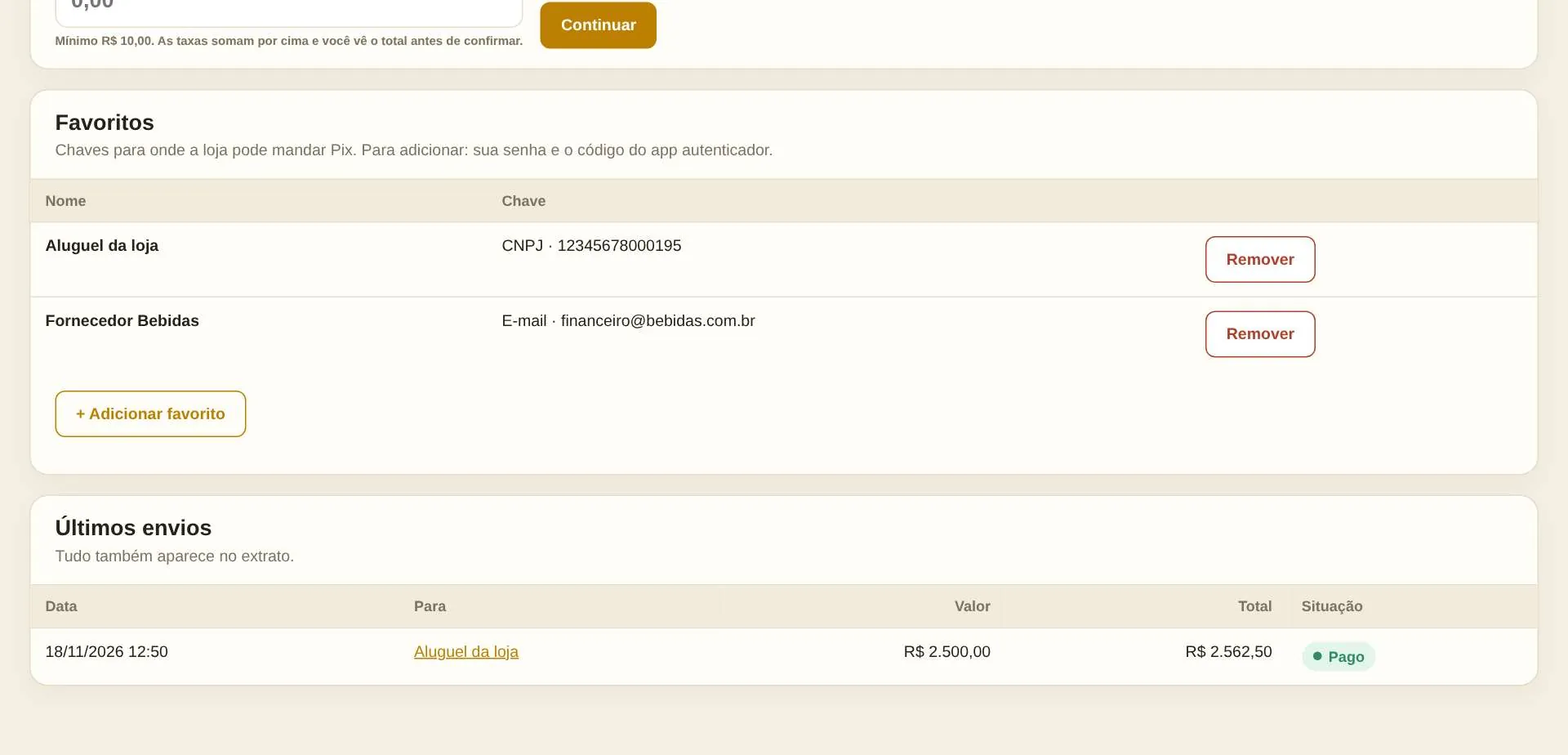
- En la pestaña Enviar Pix, haga clic en + Agregar favorito.
- Póngale un nombre (ej.: Alquiler de la tienda), elija el tipo de clave y escriba la clave.
- Confirme con su contraseña y el código de la autenticadora.
5.2 Enviar
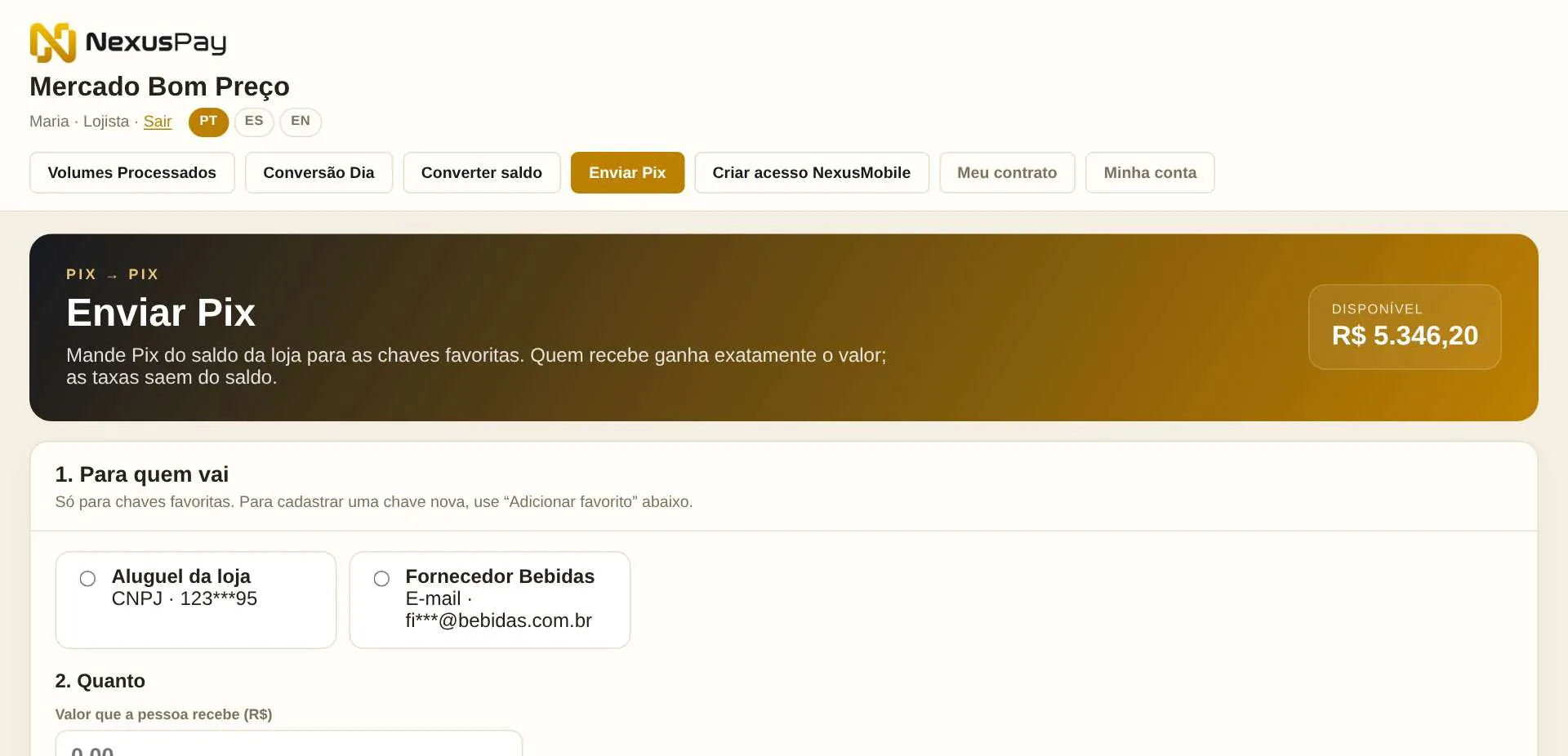
- En 1. A quién va, elija el favorito.
- En 2. Cuánto, escriba el monto que la persona va a recibir y haga clic en Continuar.
- Revise: Quien recibe obtiene, Tasas y Sale de su saldo.
- Confirme con el código de la autenticadora.
- Listo: la pantalla muestra el envío y el comprobante (se puede imprimir o guardar en PDF).
5.3 Estado del envío
| Estado | Qué significa |
|---|---|
| Enviando | El Pix salió y estamos esperando la confirmación del banco. Normalmente tarda segundos. |
| Pagado | El destino recibió. El comprobante trae el nombre de quien recibió, el banco y el identificador (E2E). |
| Verificando | La confirmación demoró. Nuestro equipo está revisando; el monto sigue reservado y nada se cancela solo. |
| No pagado | El banco lo rechazó (ej.: clave inexistente). El monto y la tasa vuelven al saldo. |
Todo envío también aparece en el extracto, como Pix enviado, con el monto, la tasa y el saldo después.
6. Cobrar desde el celular (NexusMobile)
NexusMobile es la app de la tienda en el celular. Se instala directo desde el navegador, en Android y en iPhone, fuera de las tiendas de aplicaciones.
6.1 Quién la usa
| Perfil | Qué hace en la app |
|---|---|
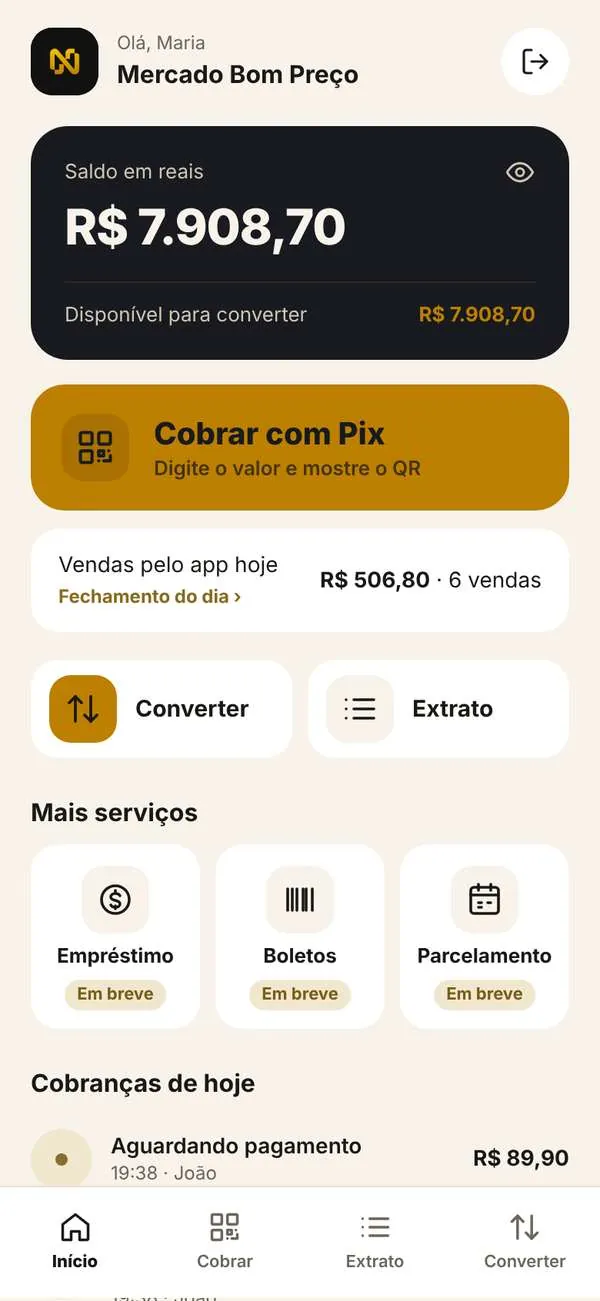
| Master (el responsable de la tienda) | Cobra, ve saldo y extracto, convierte y registra vendedores. |
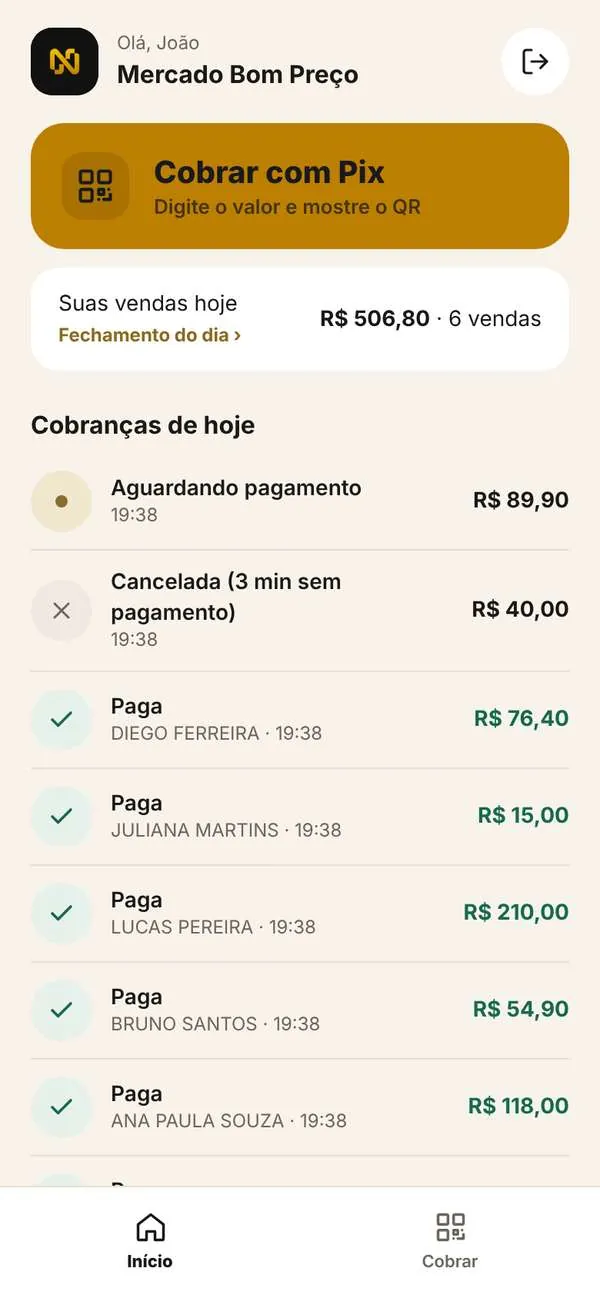
| Vendedor | Solo cobra. No ve saldo ni extracto. Ingresa con correo y contraseña, sin autenticadora. |
6.2 Instalar
Android
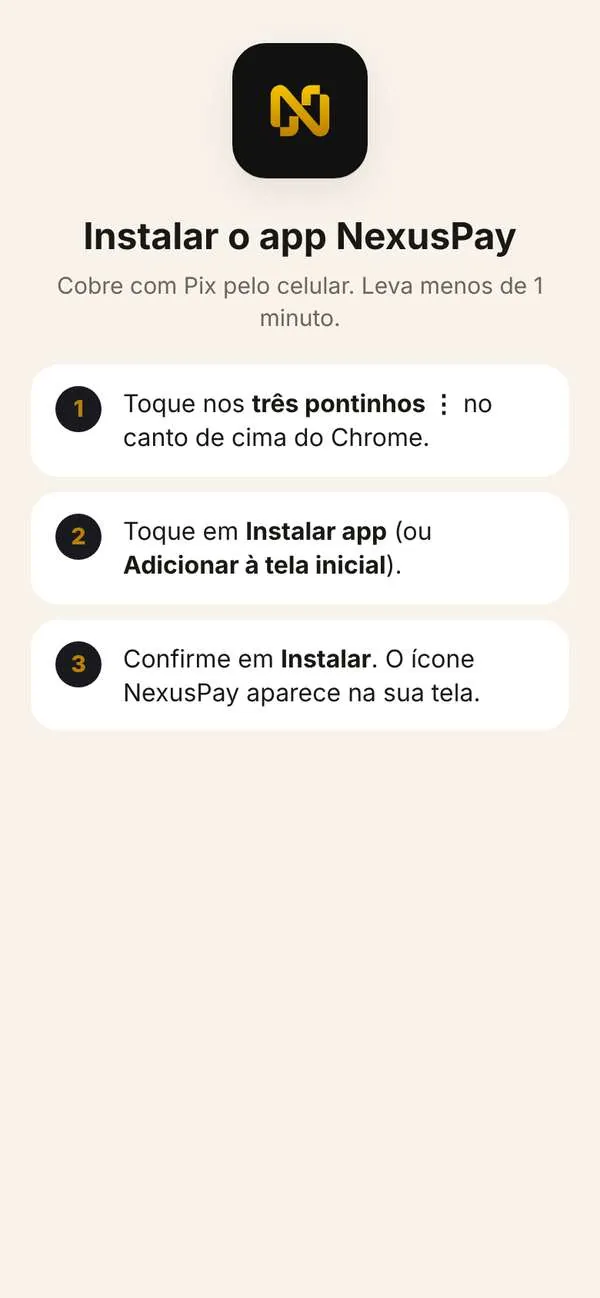
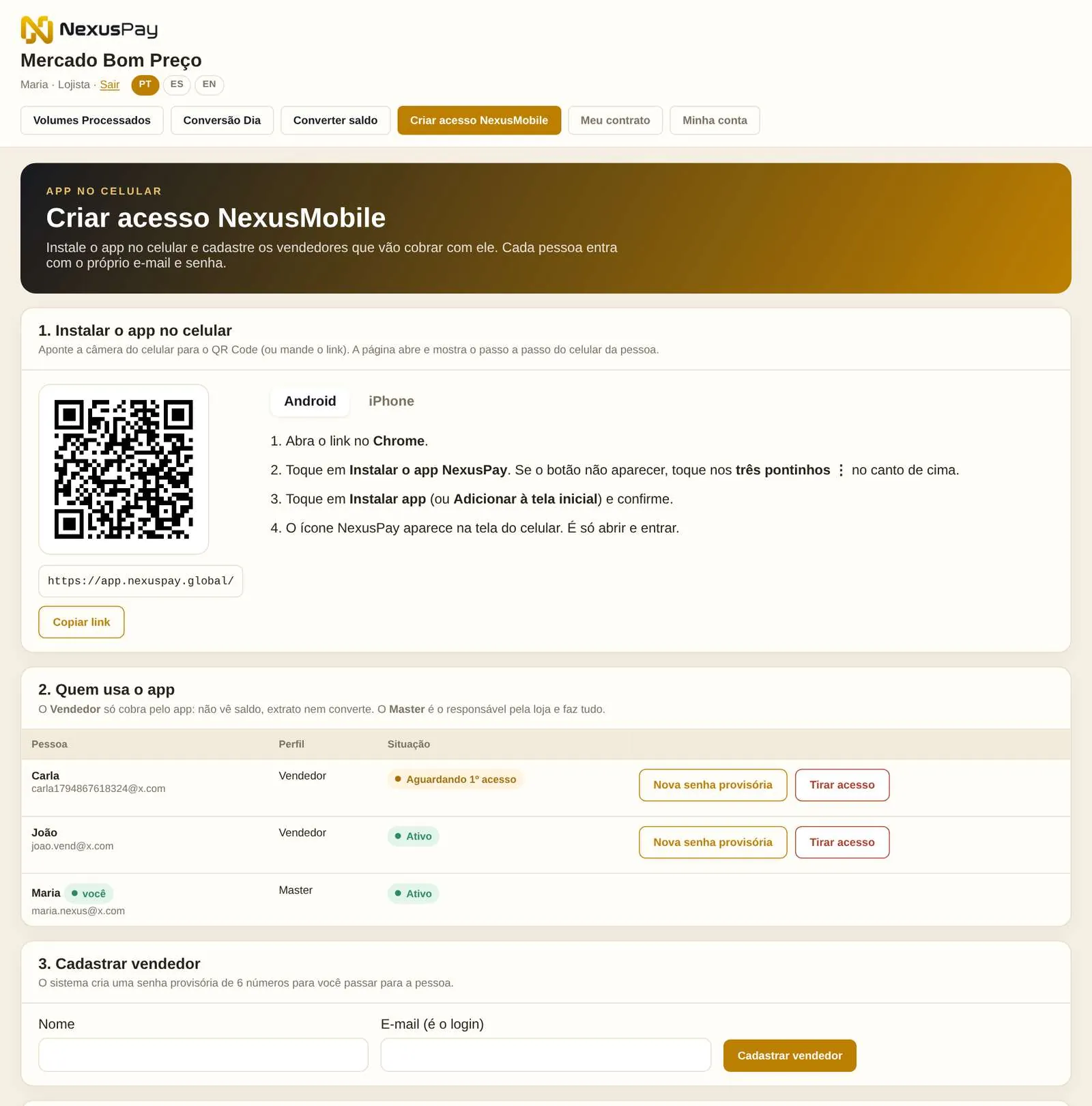
- Abra https://app.nexuspay.global/app/instalar/ en Chrome.
- Toque Instalar la app NexusPay. Si el botón no aparece, toque los tres puntitos ⋮ y Instalar app (o Agregar a la pantalla principal).
- El ícono de NexusPay aparece en la pantalla del celular.
iPhone
- Abra el enlace en Safari (en el iPhone, solo Safari instala).
- Toque Compartir (el cuadrado con la flecha hacia arriba).
- Toque Agregar a inicio y luego Agregar.
6.3 Cobrar
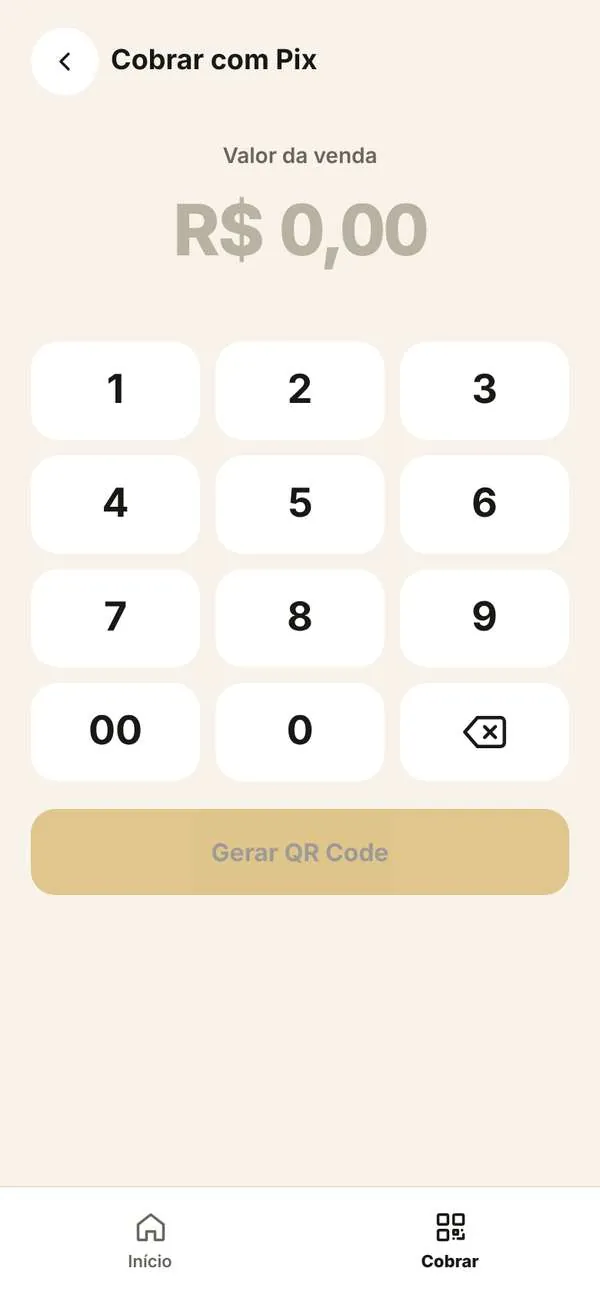
- Toque Cobrar con Pix y escriba el monto de la venta.
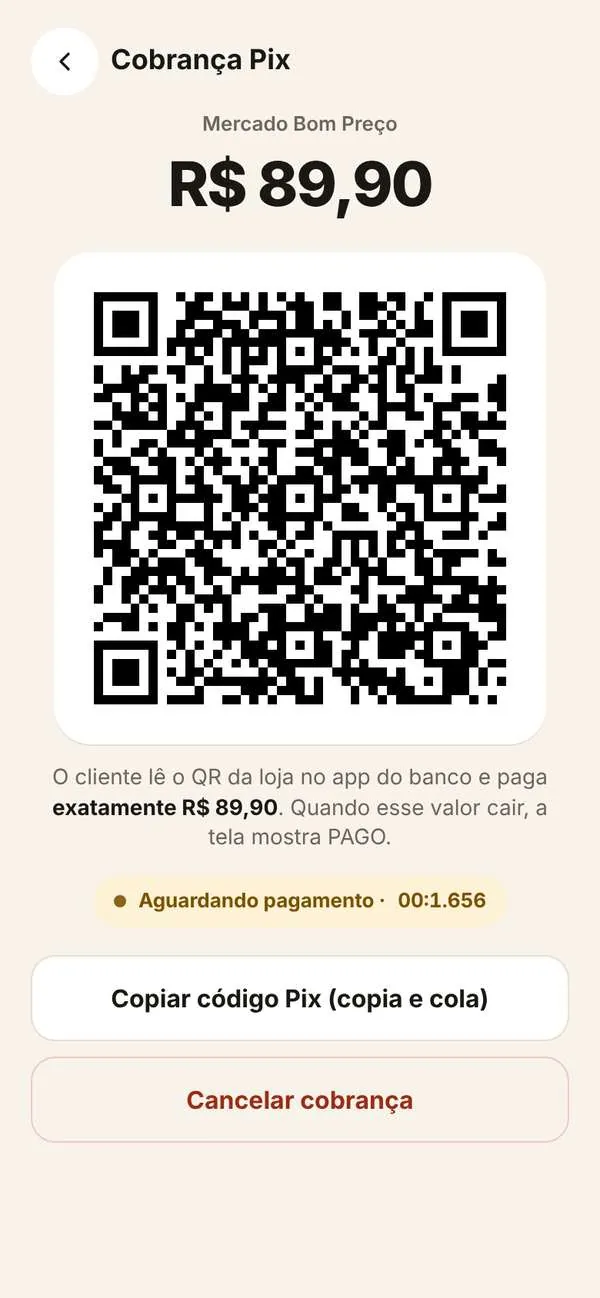
- Toque Generar código QR y muestre la pantalla al cliente.
- El cliente escanea el QR con la app de su banco y paga exactamente el monto.
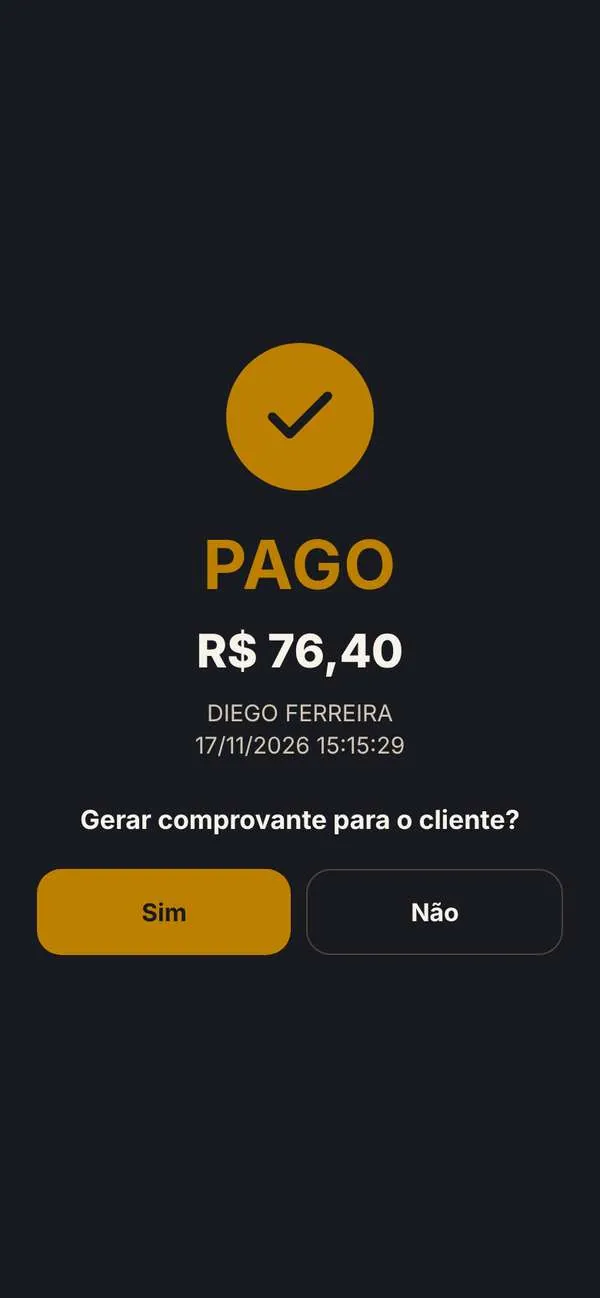
- Cuando el Pix entra, la pantalla muestra PAGADO con un sonido.
- Si quiere, genere el comprobante para el cliente: lo escanea con un QR en la pantalla o lo recibe por WhatsApp.
6.4 Cierre del día
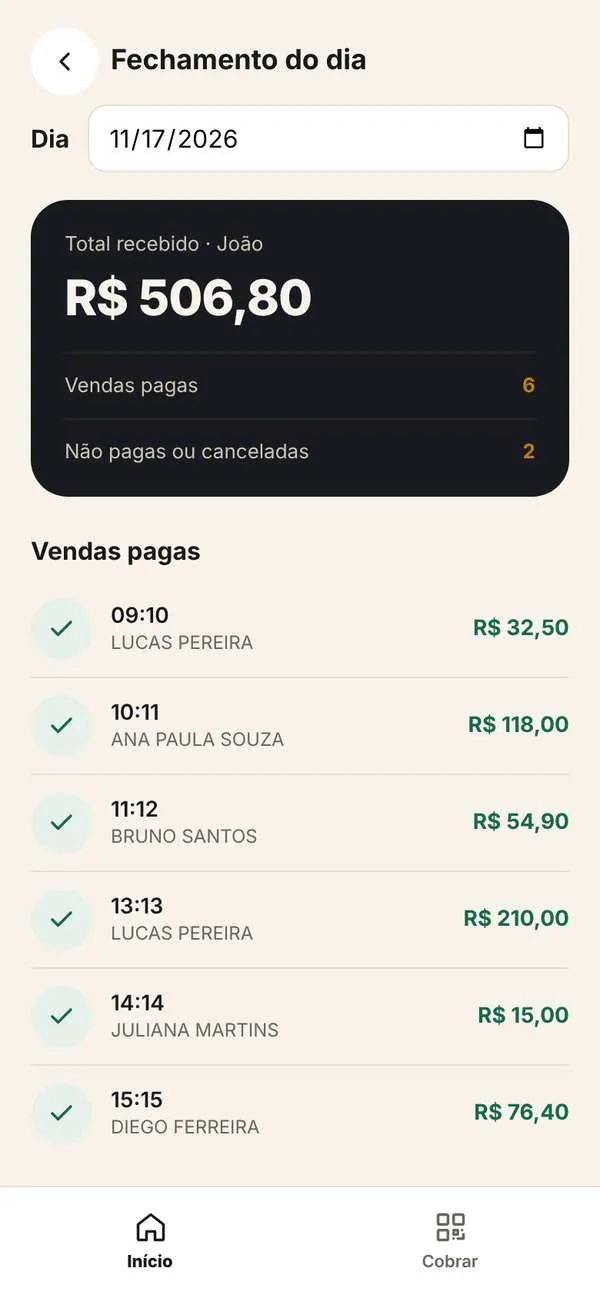
En el inicio de la app, toque Cierre del día: total recibido, ventas pagadas, no pagadas y la lista con horario. El vendedor ve solo sus ventas; el Master ve todas. Se puede elegir otro día.
7. Equipo: crear el acceso de los vendedores
En la pestaña Crear acceso NexusMobile (solo la ve el Master de la tienda), usted instala la app, registra vendedores y vincula máquinas POS.
7.1 Registrar un vendedor
- En 3. Registrar vendedor, complete el nombre y el correo (el correo es el usuario).
- Haga clic en Registrar vendedor. El sistema crea una contraseña provisoria de 6 números, que se muestra una sola vez.
- Haga clic en Copiar mensaje para WhatsApp y envíelo al vendedor: va el enlace de la app, el correo y la contraseña.
- En el primer acceso, el vendedor crea su propia contraseña.
7.2 Administrar el equipo
- Nueva contraseña provisoria: cuando el vendedor olvida la contraseña.
- Quitar acceso: el vendedor ya no ingresa (y Devolver acceso para que vuelva).
8. Máquina POS
La máquina POS usa la misma app de cobro y además imprime el comprobante. La app NexusMobile de la máquina ya viene instalada o se instala desde https://app.nexuspay.global/pos/.
8.1 Vincular la máquina a su tienda
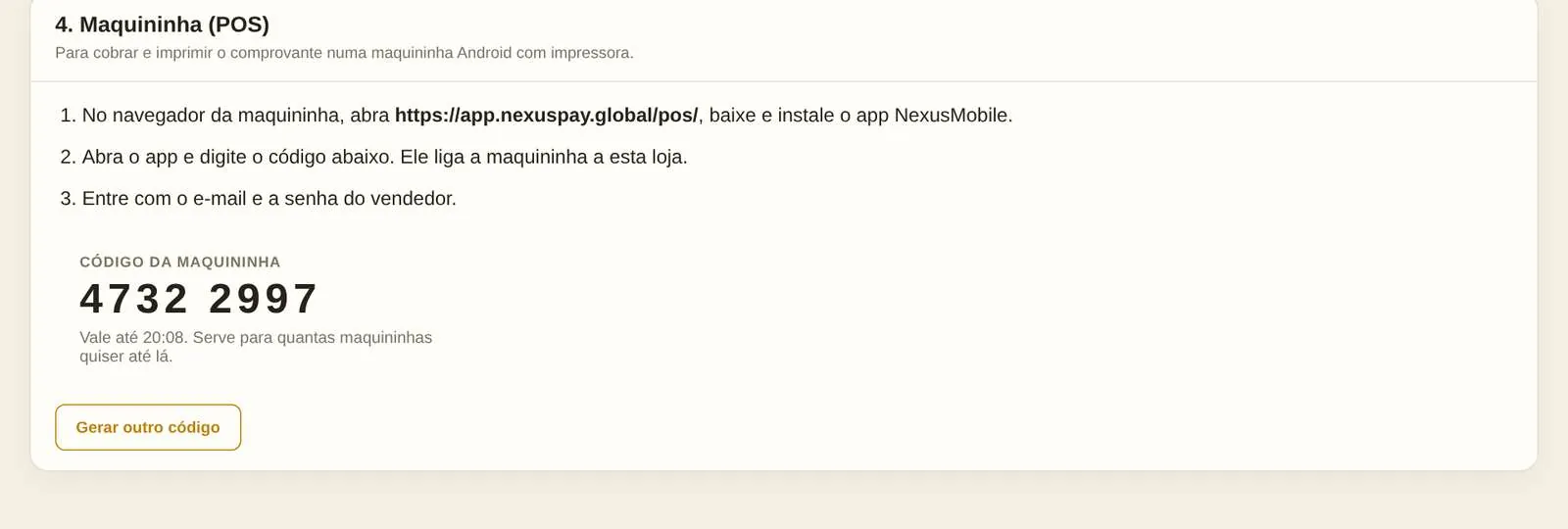
- En el panel, pestaña Crear acceso NexusMobile, parte 4. Máquina POS, haga clic en Generar código de la máquina.
- Aparece un código de 8 números. Vale 30 minutos y sirve para todas las máquinas que quiera vincular en ese plazo.
- En la máquina, abra la app, escriba el código y toque Vincular la máquina.
- Ingrese con el correo y la contraseña del vendedor.
8.2 Cobrar e imprimir
- Toque Cobrar con Pix, escriba el monto y muestre el QR al cliente.
- Cuando aparece PAGADO, la máquina pregunta: ¿Imprimir la copia del cliente?
- Luego: ¿Imprimir la copia de la tienda?
- Toque Nuevo cobro para seguir.
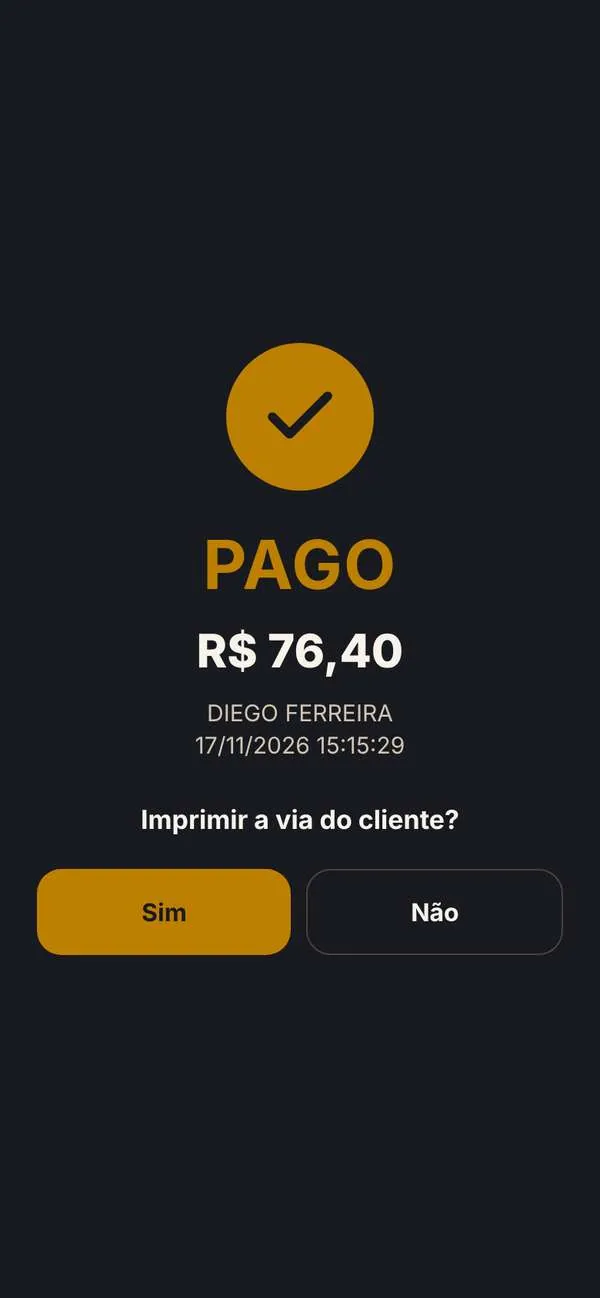
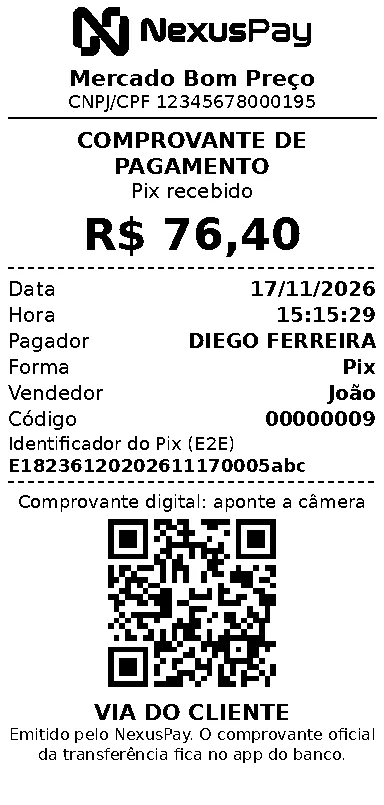
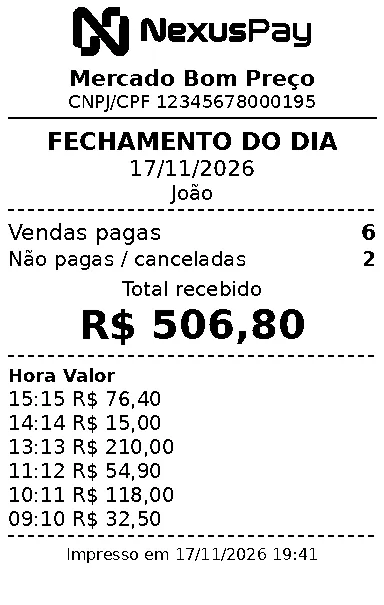
La copia del cliente trae un QR del comprobante digital: el cliente apunta la cámara y abre el comprobante en el celular.
8.3 Cierre del día en la máquina
En el inicio, toque Cierre del día y luego Imprimir cierre.
8.4 Si la impresión falla
| Mensaje | Qué hacer |
|---|---|
| Sin papel | Cambie el rollo y toque Sí de nuevo. |
| Impresora caliente, espere | Espere un minuto e intente de nuevo. |
| Impresora no encontrada | Hable con soporte. |
En la pantalla de cierre también está Cambiar la tienda de esta máquina, para vincularla a otra tienda con un código nuevo.
9. Mi cuenta y seguridad
9.1 Contraseña y verificación en dos pasos
- Cambiar contraseña: en Mi cuenta.
- Olvidé mi contraseña: en la pantalla de ingreso; llega un enlace a su correo.
- ¿Cambió de celular? Pida a soporte que restablezca la verificación en dos pasos.
9.2 Avisos en Telegram
En Mi cuenta › Avisos en Telegram, siga el paso a paso para vincular su Telegram. Con cada Pix que entra, llega un mensaje solo para usted.
9.3 Buenas prácticas
- Nunca pase el código de la autenticadora a nadie, ni siquiera a soporte.
- Cada vendedor con su propio usuario: no comparta contraseñas.
- ¿Alguien dejó el equipo? Use Quitar acceso el mismo día.
10. Preguntas frecuentes
El cliente pagó un monto distinto al cobrado. ¿Perdí el dinero?
No. El Pix entra normalmente al saldo de la tienda y aparece en el extracto, con el nombre del pagador y el monto. Solo la pantalla del cobro no cambia a PAGADO, porque el monto no coincide. Para confirmar la venta, busque el Pix en el extracto. Si faltó dinero, acuerde la diferencia con el cliente.
El cobro venció antes de que el cliente pagara.
Genere otro. Si el cliente pagó después, el Pix aparece en el extracto igual.
¿Cuánto tarda una conversión?
Normalmente unos minutos. El extracto muestra cada etapa y, al final, el comprobante del envío a la billetera.
¿Puedo tener varias tiendas con el mismo usuario?
Sí. Use el mismo correo: arriba en el panel aparece la lista de sus tiendas.
El panel está en otro idioma.
Haga clic en PT, ES o EN en la parte de arriba de la pantalla.
Tengo una transacción bloqueada. ¿Qué hago?
Está bloqueada temporalmente hasta que usted envíe los datos de la transacción. Normalmente ocurre cuando hay un indicio o una sospecha que analizar, o cuando el cliente hizo un reclamo sobre el pago. En el extracto, haga clic en Bloqueado · enviar documentos y envíe contrato, factura y/o recibos y comprobantes. Después del análisis, el monto se libera.
¿Le quedó alguna duda?
Hable con el soporte de NexusPay por WhatsApp o por el formulario de contacto. Atendemos en español y portugués.